De SDS Agent een veiligheidsinformatieblad laten zoeken
Laat NextSDS het VIB van een product bij de leverancier zoeken, en kies, importeer of vraag het juiste blad op.
Staat een blad niet in uw bibliotheek en ook niet in de NextSDS-databank, dan zoekt de SDS Agent het op het web, bij de leverancier. Een blad dat duidelijk bij het product past, wordt automatisch gekoppeld. Alles waarover twijfel is, wacht op u.
De SDS Agent wordt per team aangezet. Ziet u hem niet onder Zoeken, neem dan contact op met support.
Elk product dat de agent zoekt, kost 10 credits. Zie Uw abonnement en credits bekijken.
Een zoekopdracht starten
- In Producten zoeken klikt u op Zoek met SDS Agent als er niets overeenkomt, of onder Niet de juiste versie? als de gevonden bladen niet het juiste zijn.
- Op het dashboard typt u de productnaam in het tabblad SDS Agent.
- Bij het importeren van een productlijst staat Zoek de producten zonder SDS met de SDS Agent standaard aan in de voorbeeldstap. De agent zoekt dan voor elk geïmporteerd product zonder blad.
Kies voor u start de taal, en eventueel de markt, van het blad dat u zoekt. De zoekopdracht loopt op de achtergrond verder, dus u kunt de pagina verlaten.
De resultaten volgen in Activiteit
Open Zoeken in de zijbalk en kies Activiteit onder SDS Agent.
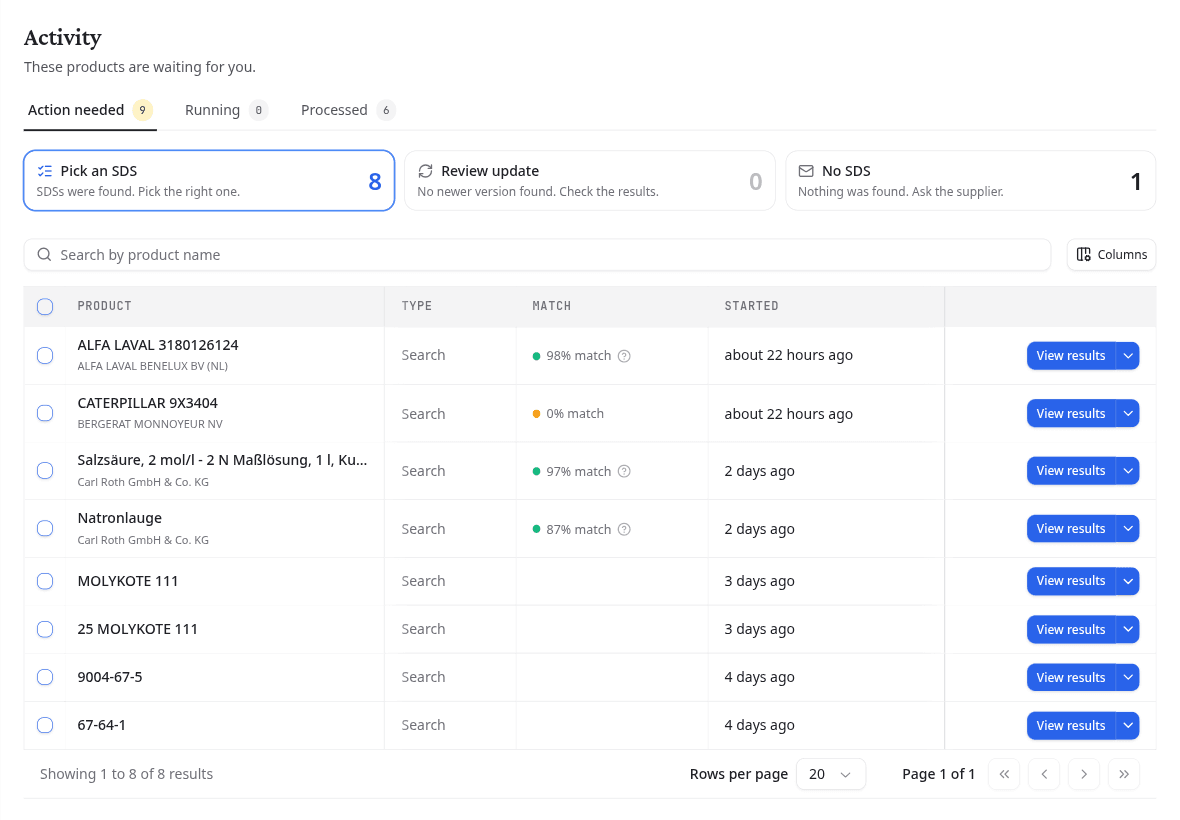
Actie nodig toont de zoekopdrachten die op u wachten, in drie groepen:
| Groep | Wat er gebeurde | Wat u doet |
|---|---|---|
| SDS kiezen | Er zijn bladen gevonden, maar geen enkel paste goed genoeg om automatisch te koppelen | Vergelijk ze en kies er een |
| Update nakijken | Een controle op een nieuwere revisie vond niets nieuwers | Kijk de resultaten na |
| Geen SDS | Er is niets gevonden | Vraag het aan de leverancier, of voeg het blad zelf toe |
Bezig toont zoekopdrachten die nog lopen. Verwerkt toont wat klaar is, ook de bladen die de agent zelf koppelde.
Met Resultaten bekijken opent u een zoekopdracht. Het menu ernaast biedt Annuleren: de zoekopdracht verdwijnt van de lijst en er komt niets in uw bibliotheek.
Het juiste blad kiezen
De zoekopdracht toont elk gevonden blad, met leverancier, taal, revisiedatum en een Match-score die aangeeft hoe goed het bij het gezochte product past. Klik op een blad om het naast de lijst te lezen.
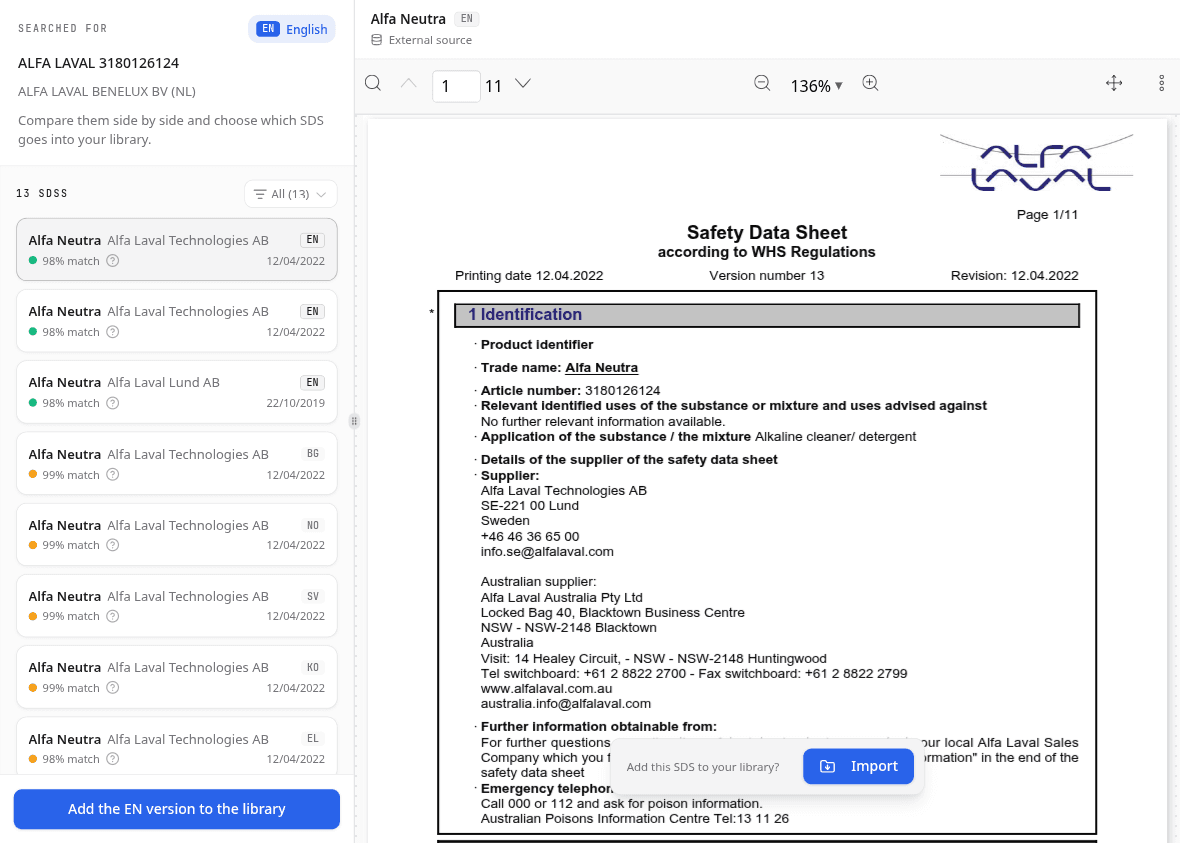
Klopt het blad, klik dan op Importeren. Wilt u het blad in de taal waarin u zocht, gebruik dan de knop onderaan de lijst, bijvoorbeeld EN-versie toevoegen aan bibliotheek.
Als er niets gevonden is
Open de zoekopdracht vanuit Geen SDS. U kunt drie kanten op:
- Vraag het aan de leverancier: kijk de e-mail na die NextSDS opstelde, kies de taal en klik op Verstuur aanvraag. NextSDS verstuurt ze namens u, en antwoorden komen in uw inbox.
- Opnieuw zoeken met een andere naam of leverancier.
- Uploaden naar bibliotheek als u de pdf toch hebt.
Wat u daarna doet
Open het geïmporteerde product in uw bibliotheek om de uitgelezen gegevens te controleren.
Stoffen opzoeken op identificatienummer of naam
Doorzoek een database van meer dan 1,2 miljoen stoffen op CAS-nummer, EC-nummer of naam om gevarenclassificaties en vermeldingen op regelgevingslijsten te controleren.
Een VIB-document bekijken
Bekijk alle geëxtraheerde gegevens uit een veiligheidsinformatieblad, geordend per GHS-sectie, en controleer de kwaliteitsscore.