Teaminstellingen
Stel de naam, het logo en de contactgegevens van uw team in, zodat deze correct verschijnen in rapporten en het Veiligheidsportaal.
Op deze pagina stelt u het profiel van uw team in. De teamnaam en het logo verschijnen in gegenereerde rapporten en op het Veiligheidsportaal dat werknemers raadplegen. Houd deze gegevens actueel voor traceerbaarheid en audits.
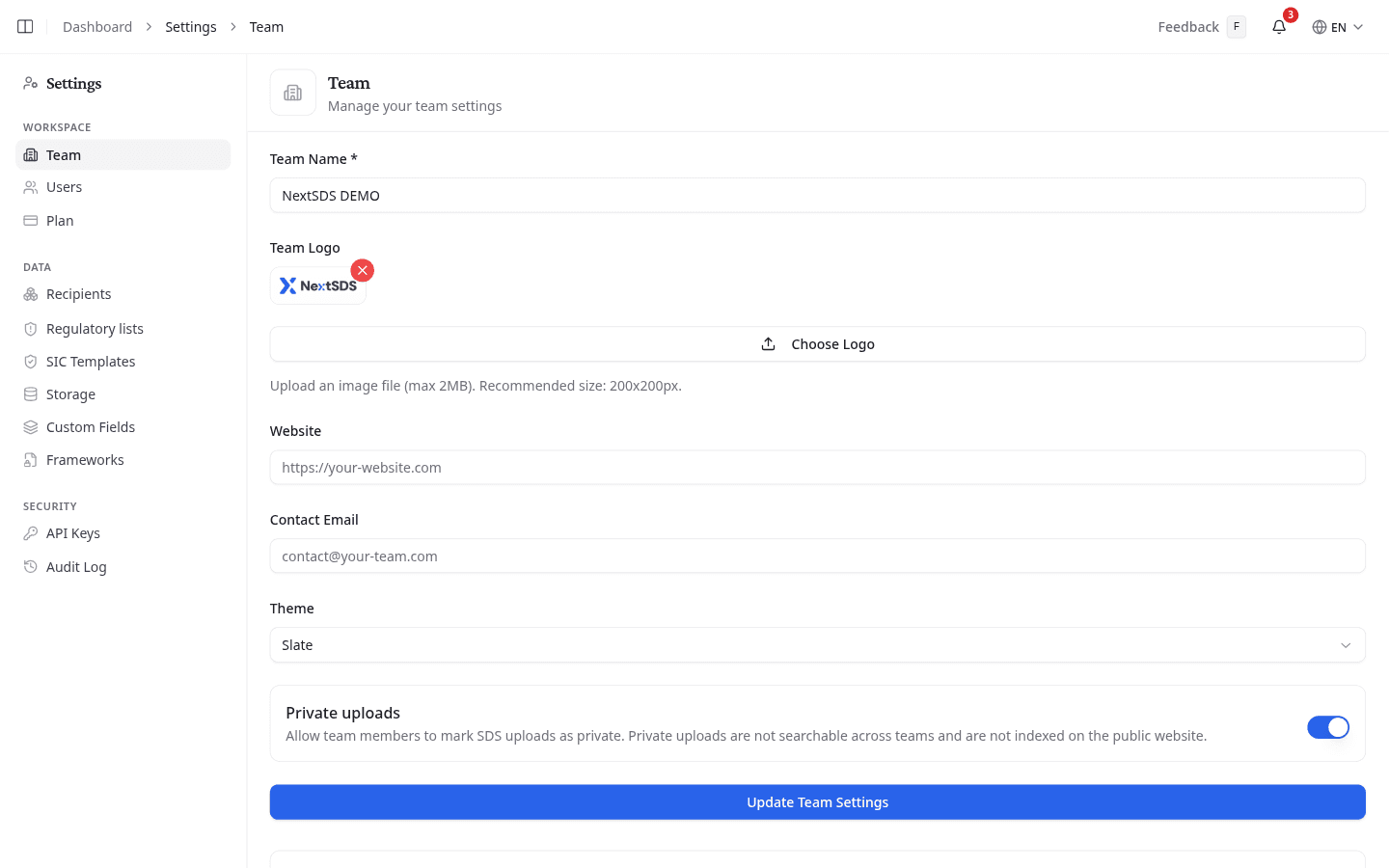
Uw teamgegevens bijwerken
- Voer de naam van uw team in bij Team Name. Dit veld is verplicht.
- Voeg een Website en Contact Email toe als u wilt dat deze in geexporteerde documenten verschijnen.
- Klik op Update Team Settings om op te slaan. Na het opslaan verschijnt een bevestigingsmelding.
Uw teamlogo toevoegen of wijzigen
Uw logo verschijnt op gegenereerde veiligheidskaarten en rapporten.
- Klik op Choose Logo om een afbeelding van uw computer te selecteren.
- Het logo wordt direct geupload. Zodra het gereed is, verschijnt een voorbeeld boven de knop.
- Wilt u het logo verwijderen, klik dan op de x bij het voorbeeld.
- Klik op Update Team Settings om de wijziging op te slaan.
De maximale bestandsgrootte is 2 MB. Elk gangbaar afbeeldingsformaat wordt geaccepteerd.
Het kleurthema wijzigen
Selecteer een kleurthema in de Thema-kiezer. De gekozen kleur wordt toegepast op de gehele interface van uw team. Kies Systeem om de lichte of donkere modus van uw besturingssysteem te volgen, of zet het vast met Licht of Donker.
Teamleden bestanden als privé laten markeren
Privébestanden is beschikbaar voor teambeheerders. Ziet u de instelling niet, vraag uw teambeheerder dan om uw rechten na te kijken.
Zet Privébestanden aan en uw teamleden kunnen een VIB bij het uploaden als privé markeren. Zo'n VIB blijft beschikbaar voor uw eigen team, maar valt buiten het zoeken over teams heen en komt nooit in de publieke website terecht.
Laat de instelling uit als u wilt dat elk VIB dat uw team uploadt deelbaar is.
Audittip: Zorg dat uw teamnaam overeenkomt met de naam van de juridische entiteit in uw veiligheidsdocumentatie. Verschillen tussen het systeem en uw officiele vastleggingen kunnen vragen oproepen bij een inspectie.
Leveranciers rechtstreeks laten mailen
Uw team heeft een eigen e-mailadres onder Magic Mailbox. Stuur een veiligheidsinformatieblad ernaartoe, of vraag uw leverancier het daar te bezorgen, en NextSDS leest het bestand en voegt het toe aan uw bibliotheek.

Met de kopieerknop naast het adres zet u het op uw klembord. Zolang uw bibliotheek nog leeg is, biedt de bibliotheekpagina hetzelfde adres aan.
Wat u daarna doet
Voeg in Gebruikers de mensen toe die toegang nodig hebben.