Statusmarkeringen in een rij
Wat de kleine markering achter de naam van een product betekent, in de bibliotheek en in elke andere productlijst.
Een product waarvan het blad aandacht vraagt, krijgt één kleine ronde markering achter zijn naam. Dezelfde markering staat in de bibliotheek, in de productlijsten van een werkpost, in de lijsten met RECESS- en EMKG-beoordelingen, en in de productlijsten van VLAREM en de risico-evaluatie. Een rij zonder iets te melden heeft er geen.
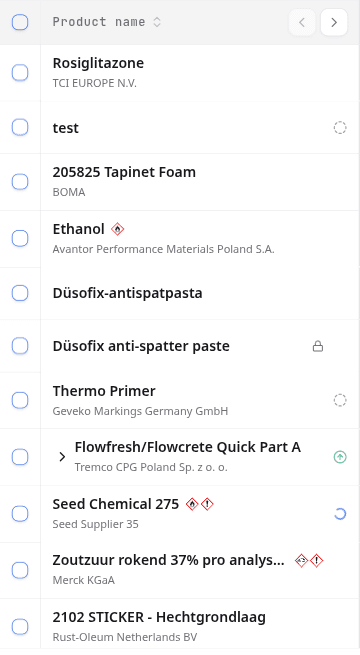
Wat elke markering betekent
| Markering | Tooltip | Wat u doet |
|---|---|---|
| Oranje cirkel met uitroepteken | Een document van dit product kon niet verwerkt worden | Open de verwerkingsproblemen van het product. De tooltip biedt Verwerkingsproblemen openen. |
| Grijze stippelcirkel | Nog geen SDS | Voeg het blad van het product toe. Zie Kies welk veiligheidsinformatieblad een product gebruikt. |
| Blauwe draaiende cirkel | Dit document wordt nog gelezen | Niets. De rij vult zich binnen enkele minuten. |
| Vaalgroene cirkel met pijl omhoog | Er is een nieuwere revisie van deze SDS beschikbaar | Bekijk ze in SDS-updates. De tooltip biedt SDS-updates openen. Alleen in de bibliotheek. |
| Blauwe sterretjes | SDS Agent zoekt | Niets. De SDS Agent koppelt het blad zodra het bevestigd is. |
| Blauwe draaiende cirkel | De SDS wordt geïmporteerd | Niets. Het blad is binnen enkele minuten klaar. |
Wijs een markering aan voor de tooltip. Elke tooltip eindigt met Meer informatie, dat de pagina opent die de toestand uitlegt.
Geen enkele markering is rood. Zo verwart u ze nooit met een GHS-pictogram.
Als er meer dan één geldt
Een rij toont één markering, de dringendste: een blad dat niet gelezen kon worden gaat voor een ontbrekend blad, dat gaat voor een blad dat nog gelezen wordt, en dat gaat voor een nieuwere revisie. Een product geldt als onleesbaar zodra een van zijn bladen mislukte, ook als het hoofdblad in orde is.
Een hangslot naast de naam is geen statusmarkering. Het markeert een Privédocument, dat uw team buiten de zoekopdrachten over teams heen houdt. Zie Teaminstellingen.
Wat u daarna doet
Filter de bibliotheek op Documentprobleem of Geen SDS om elk product op te lijsten waarvan het blad in orde moet komen. Zie Uw VIB-bibliotheek beheren.
Meerdere producten tegelijk bewerken
Selecteer meerdere producten om ze aan een werkpost toe te wijzen, dubbels samen te voegen, hun bladen opnieuw te laten uitlezen of ze te exporteren.
Een product screenen voor aankoop
Voer de 3 Green Lights-controle uit voordat u een nieuwe chemische stof goedkeurt, en leg de inkoopbeslissing vast.