Een product afhandelen vanuit de bibliotheek
Gebruik de knoppen en het optiemenu op een rij om een product te openen, bij te werken, te labelen of te archiveren.
Elke rij heeft drie knoppen en een optiemenu, zodat het meeste werk geen omweg via de productpagina vraagt.
- Chemische veiligheidskaart: opent de wizard voor de veiligheidsinstructiekaart
- SDS-samenvatting: opent een korte samenvatting van de belangrijkste veiligheidsgegevens
- Product bekijken: opent de productpagina met alle details. Bestaat er nog geen productfiche, dan opent deze knop de oorspronkelijke pdf.
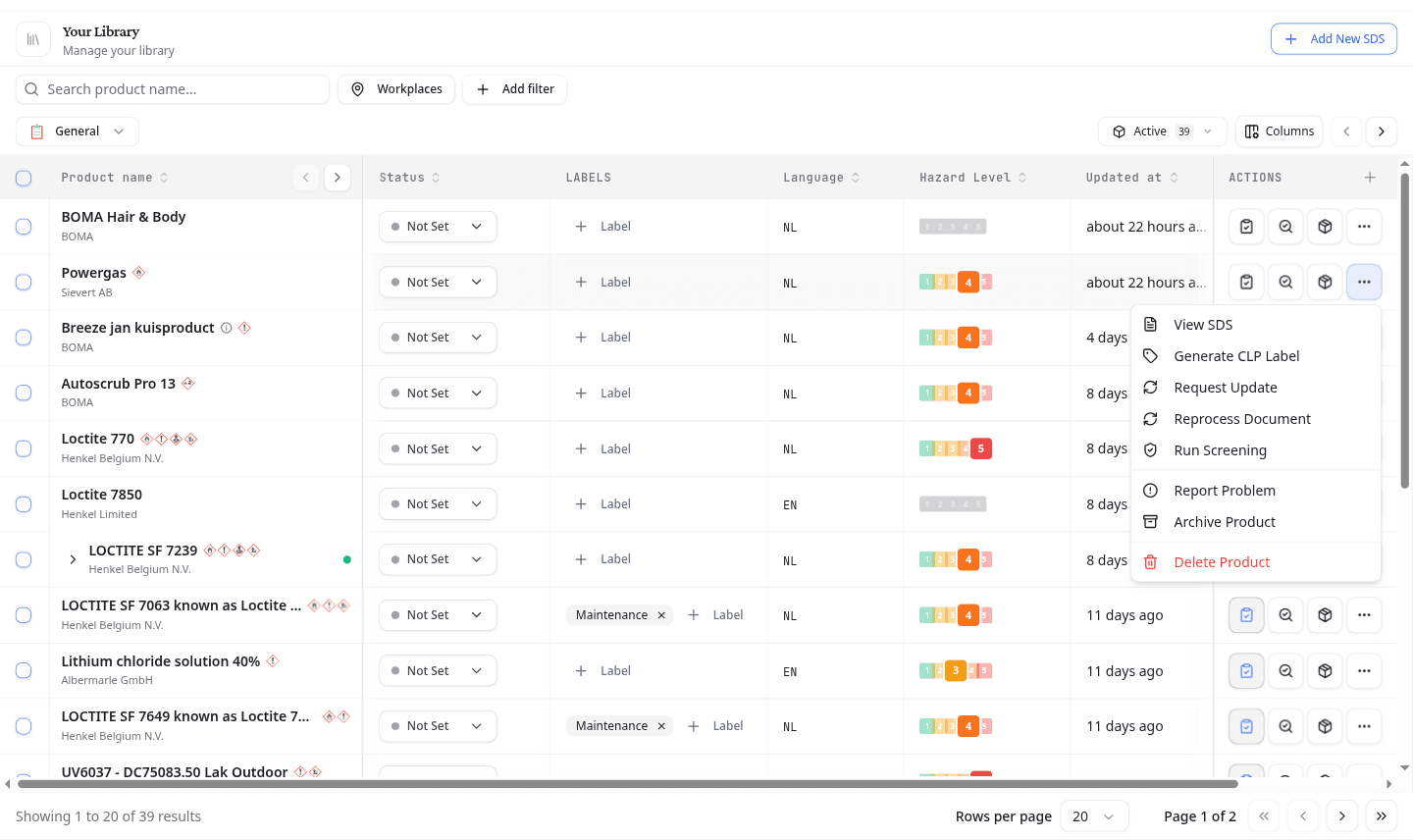
In het optiemenu staat:
| Actie | Wat ze doet |
|---|---|
| PDF bekijken | De oorspronkelijke pdf openen |
| CLP-etiket maken | De wizard voor het CLP-etiket openen |
| Update aanvragen | Bij de leverancier een recenter VIB opvragen |
| Document opnieuw verwerken | De pdf opnieuw laten uitlezen en de gegevens verversen |
| Screening starten | De aankoopcontrole uitvoeren |
| Probleem melden | Een fout in het document melden |
| Product archiveren | Het product uit de actieve lijst halen |
| Product verwijderen | Het product en zijn gegevens verwijderen |
Als u een product verwijdert, bent u ook de bijbehorende VIB-gegevens definitief kwijt. Archiveer het liever, als u het nog nodig hebt voor een audit.
Bij de leverancier een recenter VIB opvragen
Kies Update aanvragen in het optiemenu van de rij. NextSDS toont het product, de ouderdom van het VIB en de laatste bijwerkdatum, zodat u kunt inschatten of een aanvraag zinvol is.
Geef daarna aan welke organisatie u wilt aanspreken. Die lijst komt uit het VIB zelf, met per organisatie de rol en het e-mailadres. Klik op Aanvraag indienen om de aanvraag te versturen.
Een probleem met een document melden
Kies Probleem melden zodra NextSDS iets verkeerd heeft uitgelezen. Beschrijf onder Problem Description wat er niet klopt en klik op Submit Report. Het product en de documentverwijzing gaan mee, dus die hoeft u niet zelf te vermelden.
Dezelfde melding verstuurt u vanaf het VIB-record wanneer u het document al open hebt.
Een product labelen
In de kolom Labels staat bij elke rij een knop Label, zodat u een product kunt labelen zonder het te openen. Klik erop en kies een bestaand label, of typ een nieuwe naam en kies de optie Aanmaken die verschijnt.
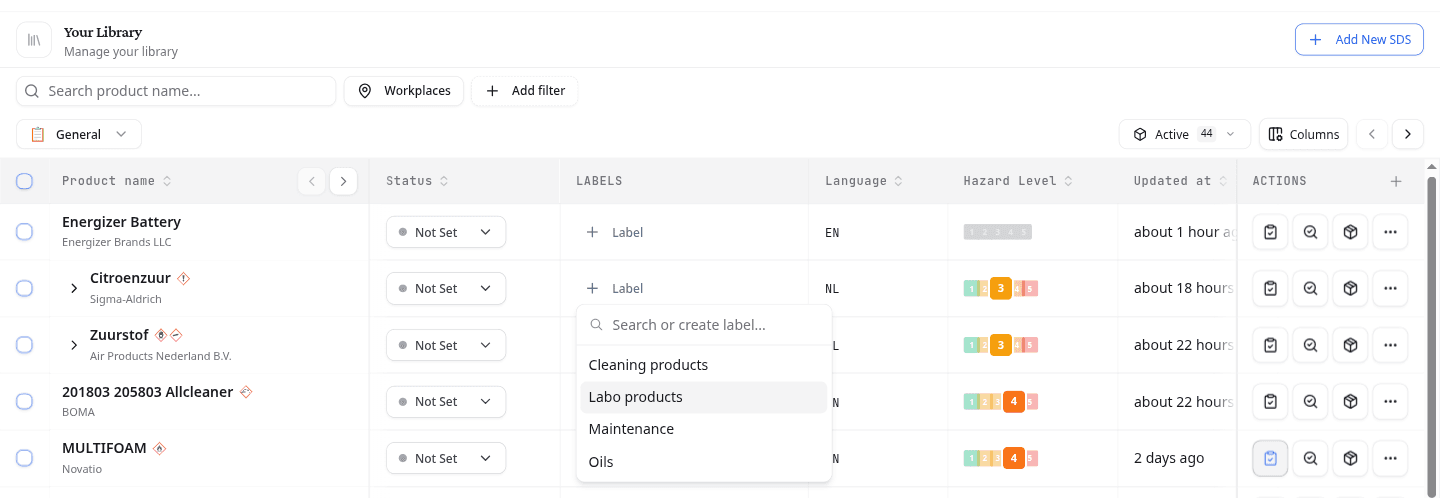
Labels aanmaken, hernoemen en verwijderen komt aan bod onder Labels.
De andere VIB-bestanden van een product bekijken
Hangen er meerdere VIB-bestanden aan een product, dan staat er een pijltje naast de naam. Klik erop voor een lijst van alle gekoppelde bestanden, met taal, doelmarkten en revisiedatum. Het kroontje markeert het hoofdbestand.
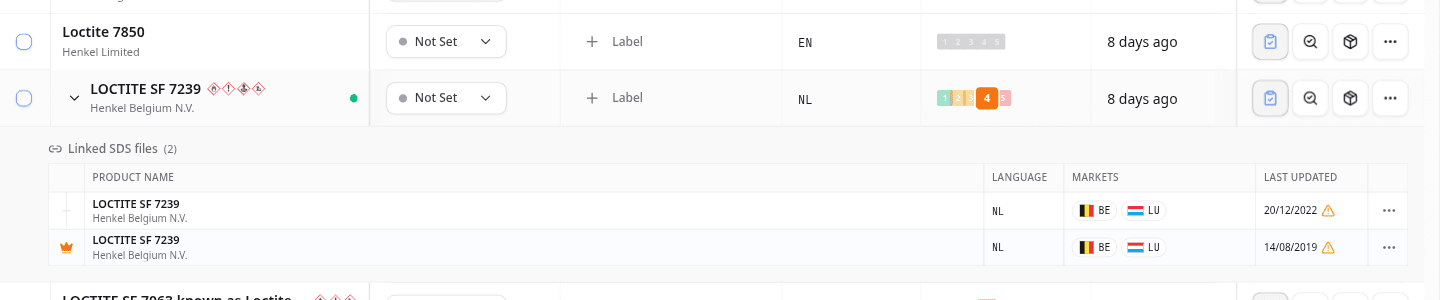
Elk bestand heeft zijn eigen optiemenu:
| Actie | Wat ze doet |
|---|---|
| VIB-details | Het volledige record van dit bestand openen |
| PDF bekijken | De oorspronkelijke pdf openen |
| Maak primair | Dit bestand het hoofdbestand van het product maken |
| Vergelijk met primair | De verschillen met het hoofdbestand tonen |
| Update aanvragen | Bij de leverancier een recenter VIB opvragen |
| SDS archiveren | Dit bestand uit de actieve lijst halen |
| Verwijderen uit product | De koppeling losmaken, zonder het bestand te wissen |
Vergelijk met primair staat alleen bij de andere bestanden, niet bij het hoofdbestand.
Bij een bestand dat u al hebt gearchiveerd, staat er SDS uit archief halen in plaats van SDS archiveren. Gearchiveerde bestanden komen in een eigen groep Gearchiveerde SDS'en met een aantal erbij, die het paneel alleen toont als het product er een heeft.
Wat u daarna doet
De productpagina groepeert dezelfde bestanden per relatie, onder Gekoppelde VIB-versies.
Segmenten en kolommen
Wissel tussen opgeslagen weergaven van uw bibliotheek, kies welke kolommen u toont en sla uw eigen weergave op.
Meerdere producten tegelijk bewerken
Selecteer meerdere producten om ze aan een werkpost toe te wijzen, dubbels samen te voegen, hun bladen opnieuw te laten uitlezen of ze te exporteren.