Een product screenen voor aankoop
Voer de 3 Green Lights-controle uit voordat u een nieuwe chemische stof goedkeurt, en leg de inkoopbeslissing vast.
De screening toetst het product aan drie criteria en geeft elk criterium een groen, oranje of rood licht. Voer ze uit voordat u een nieuwe chemische stof goedkeurt.
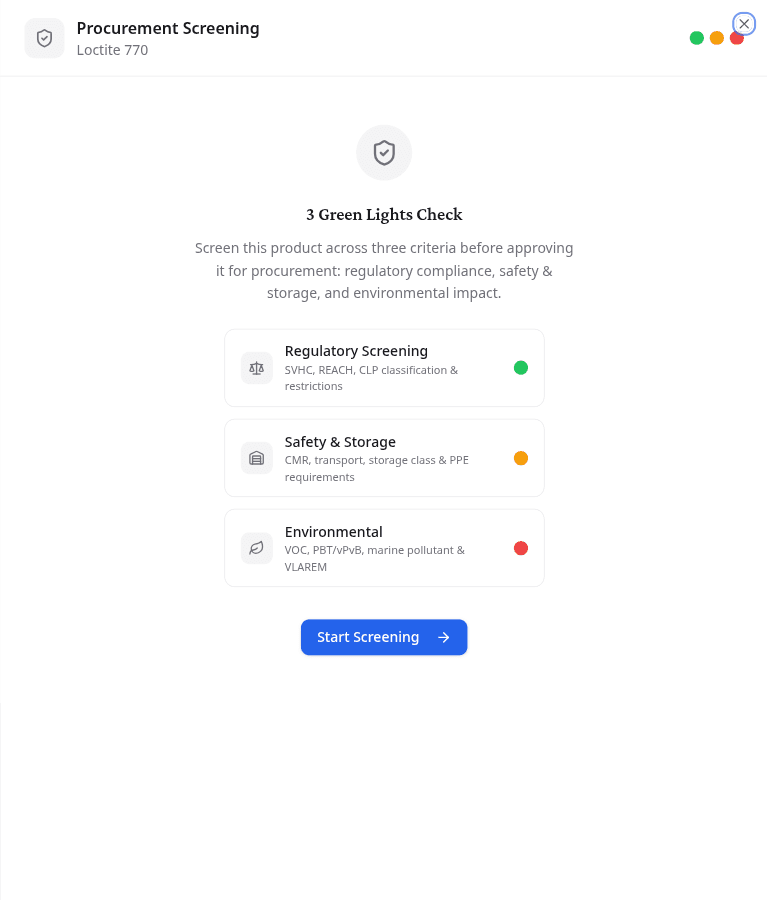
De controle starten
U bereikt dezelfde controle vanaf twee plaatsen:
- Screening starten in het optiemenu van een bibliotheekrij
- Op de productpagina: de gestippelde badge Screening starten naast de productnaam, of Screening starten in de actielijst
Klik op Start Screening en doorloop de vier stappen.
Stap 1: Regulatory Screening
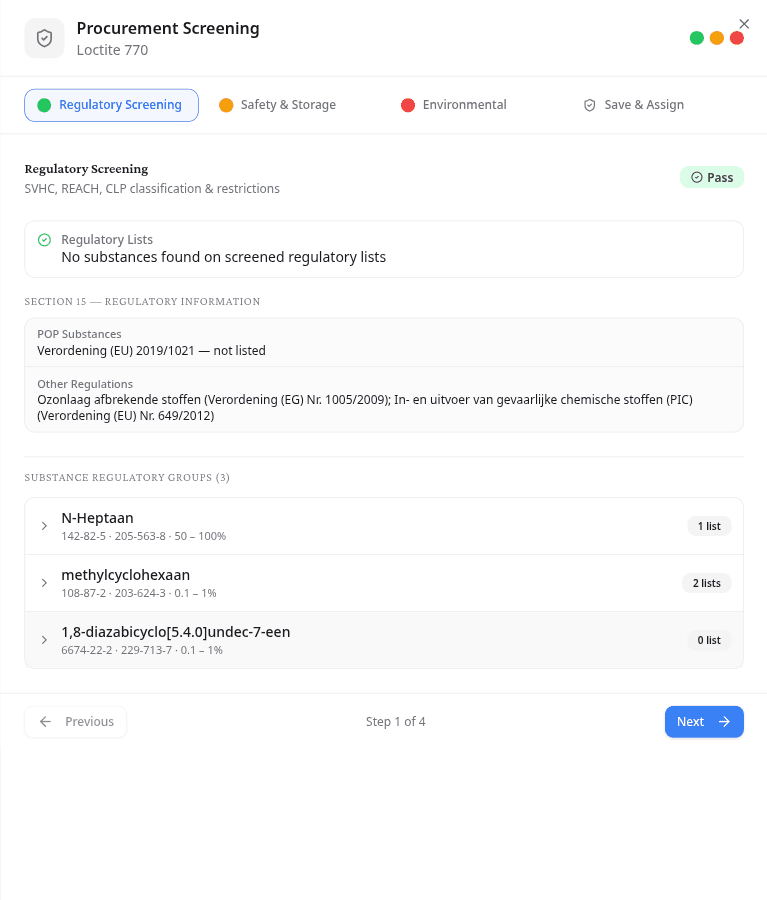
NextSDS toetst elke component aan de SVHC-kandidatenlijst, de REACH-autorisatie- en restrictielijsten, POP's en andere aandachtslijsten zoals di-isocyanaten, hormoonverstoorders en Prop 65. Bij elke treffer staat de ernst: rood vraagt actie, oranje vraagt nazicht.
Heeft de leverancier rubriek 15 ingevuld, dan verschijnen die verklaringen onder de databankresultaten. Vergelijk beide en u ziet of de leverancier alles heeft aangegeven wat de databanken terugvinden.
Stap 2: Safety and Storage
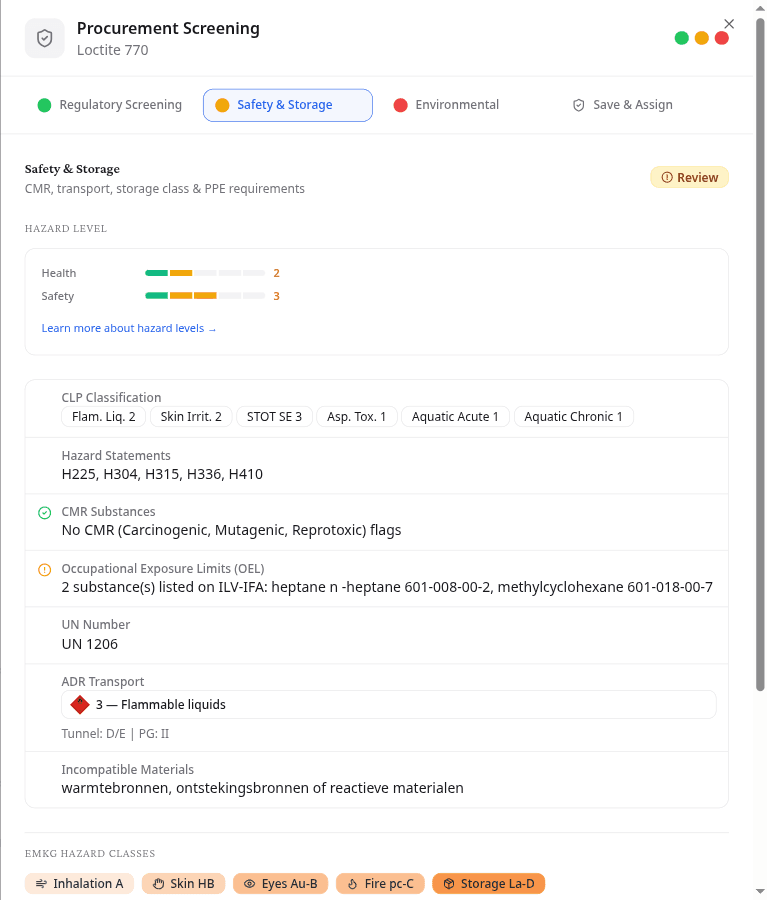
Deze stap opent met de gevarenniveaus voor gezondheid en veiligheid. Daaronder staan de CLP-indeling en de H-zinnen, de CMR-status, de grenswaarden voor beroepsmatige blootstelling uit de ILV-IFA-databank, het UN-nummer, de ADR-transportklasse en de onverenigbare materialen. CMR-stoffen staan altijd in het rood. Onderaan volgen de vijf EMKG-klassen.
Stap 3: Environmental
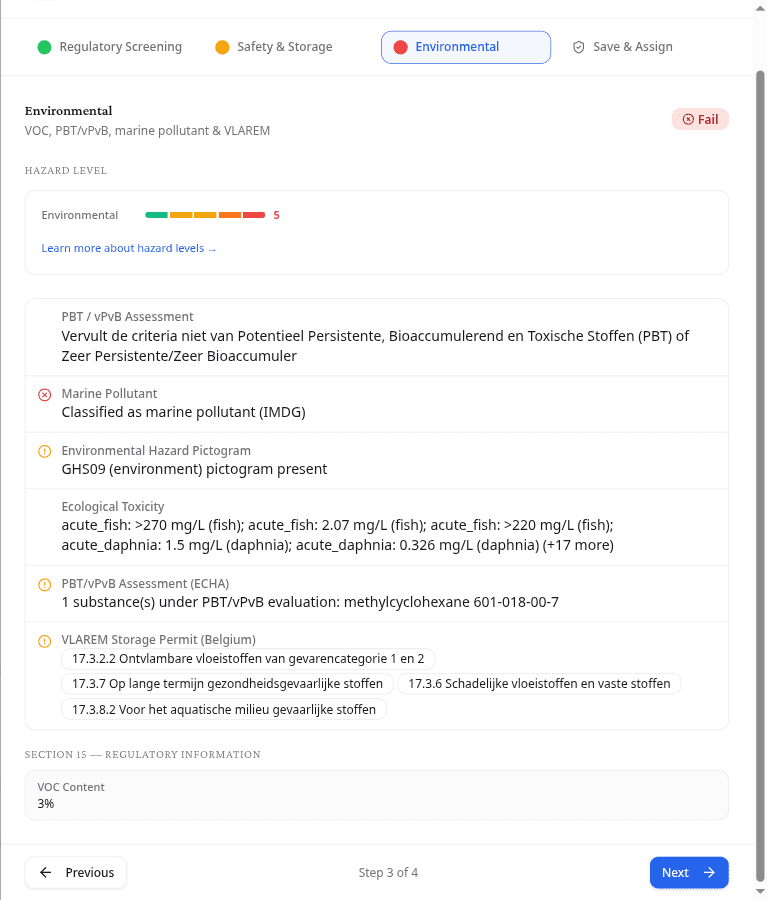
Deze stap opent met het gevarenniveau voor milieu. Verder komen de PBT/zPzB-beoordeling, de status als mariene verontreiniger onder IMDG, het milieupictogram, de ecotoxiciteitsgegevens en de VLAREM-rubriek voor de opslagvergunning aan bod.
Stap 4: Save and assign
Wijs het product toe aan een of meer werkposten en leg daarna de aankoopbeslissing vast: Beoordelen, Geaccepteerd of Geweigerd. Zonder beslissing kunt u niet opslaan. Klik op Opslaan om het resultaat te bewaren en de status in de bibliotheek bij te werken.
Een opgeslagen beslissing lezen en wijzigen
Zodra een beslissing bewaard is, wordt die gestippelde badge vervangen door een gewone met de beslissing zelf: Beoordelen, Geaccepteerd of Geweigerd, met een gekleurde stip. Die badge meldt enkel de uitkomst. Wilt u een beslissing wijzigen, open de controle dan opnieuw via Screening starten in de actielijst.
Wat u daarna doet
Leg vast waar u het goedgekeurde product opslaat op het tabblad Werkposten van het product.