Segmenten en kolommen
Wissel tussen opgeslagen weergaven van uw bibliotheek, kies welke kolommen u toont en sla uw eigen weergave op.
Een segment is een opgeslagen combinatie van kolommen, filters en sortering. Klik op de segmentknop, die de naam en het icoon van het huidige segment toont, om te wisselen.
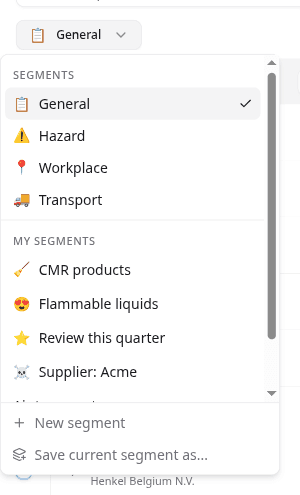
Wisselen tussen de ingebouwde segmenten
Vier segmenten zijn standaard aanwezig:
| Segment | Toont |
|---|---|
| Algemeen | Productnaam, status, labels, taal, gevarenniveau en bijwerkdatums |
| Gevaren | Signaalwoord, GHS-pictogrammen, gevarenniveau, CMR- en sensibiliserende status, en de vijf EMKG-klassen |
| Werkpost | Document-ID en de werkposten waaraan elk product is toegewezen |
| Transport | ADR-klasse, UN-nummer, Kemler-code, juiste ladingnaam en verpakkingsgroep |
Het gevarenniveau geeft het totale risico weer op een schaal van 1 tot 5. Wijs het aan en u ziet de deelscores voor gezondheid, milieu en veiligheid. Een grijze indicator betekent dat NextSDS het product wel heeft verwerkt, maar geen gevarenniveau vond.
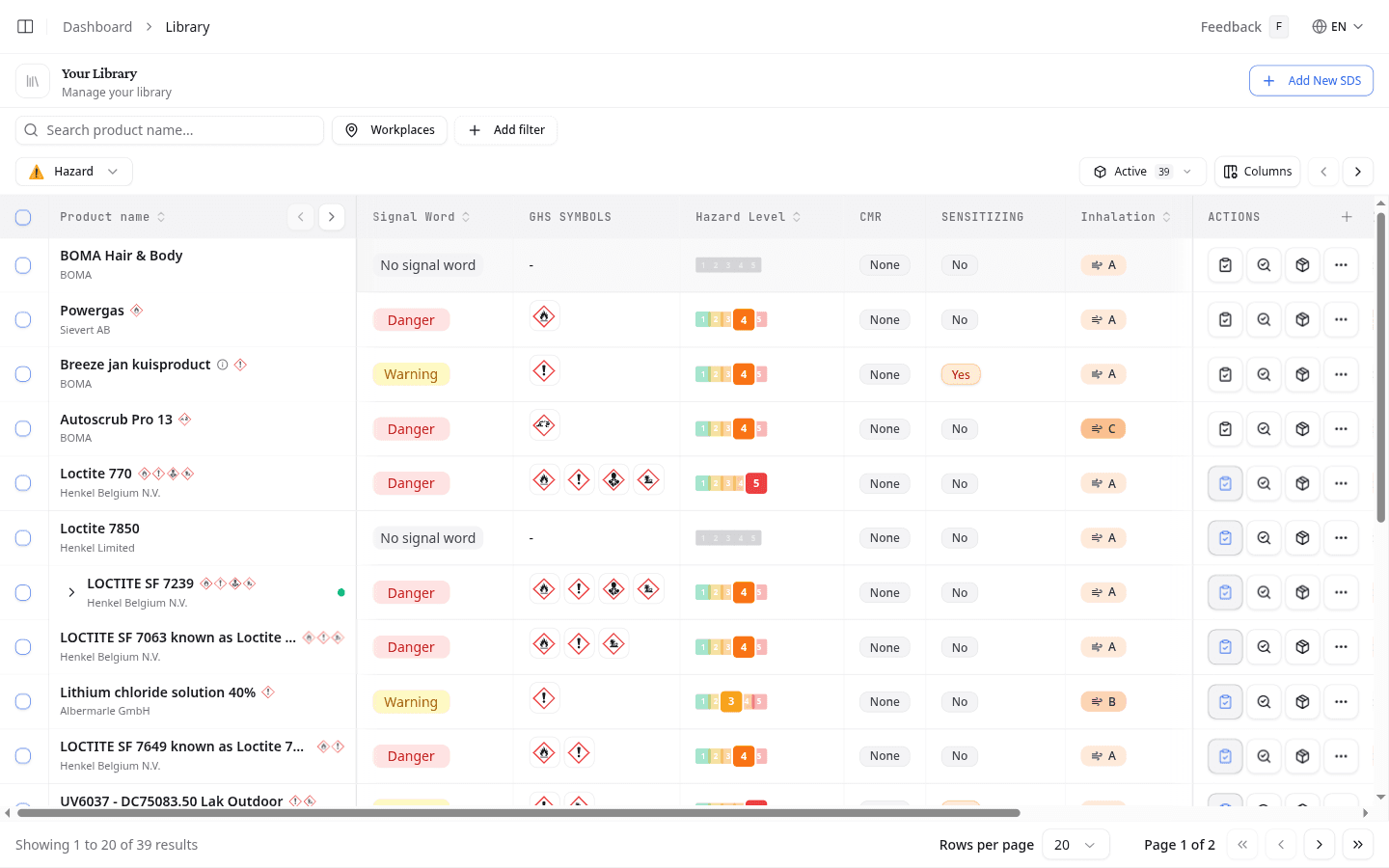
Kolommen kiezen en ordenen
Klik op Kolommen om te bepalen welke kolommen de lijst toont. Zoek een kolom op naam of loop de groepen door. De kolommen die al in beeld staan, vindt u bovenaan onder Getoond; sleep ze daar in de volgorde die u wilt.
Elke kolomkop heeft daarnaast zijn eigen menu, met Naar links verplaatsen, Naar rechts verplaatsen en Verbergen.
Een eigen segment opslaan
Zet de lijst eerst naar uw hand: kies uw filters, sorteer de kolommen en toon of verberg kolommen via Kolommen. NextSDS biedt u daarna een knop Segment opslaan aan.
- Klik op Segment opslaan.
- Geef het segment een naam en eventueel een icoon.
- Klik op Opslaan.
Opgeslagen segmenten deelt u met uw hele team. Wijs een segment aan en klik op de speld om het bovenaan te houden. In het optiemenu ernaast vindt u ook Naam wijzigen, Overschrijven met huidig segment en Verwijderen.
Wilt u met een lege kolomset beginnen, kies dan Nieuw segment.
Wat u daarna doet
Met de juiste producten in beeld handelt u één product af vanuit zijn rij of bewerkt u er meerdere tegelijk.