Contrôler un produit avant achat
Exécutez le contrôle des 3 feux verts avant d'approuver un nouveau produit chimique, et consignez la décision d'achat.
Le contrôle évalue le produit selon trois critères et attribue à chacun un feu vert, orange ou rouge. Exécutez-le avant d'approuver un nouveau produit chimique.
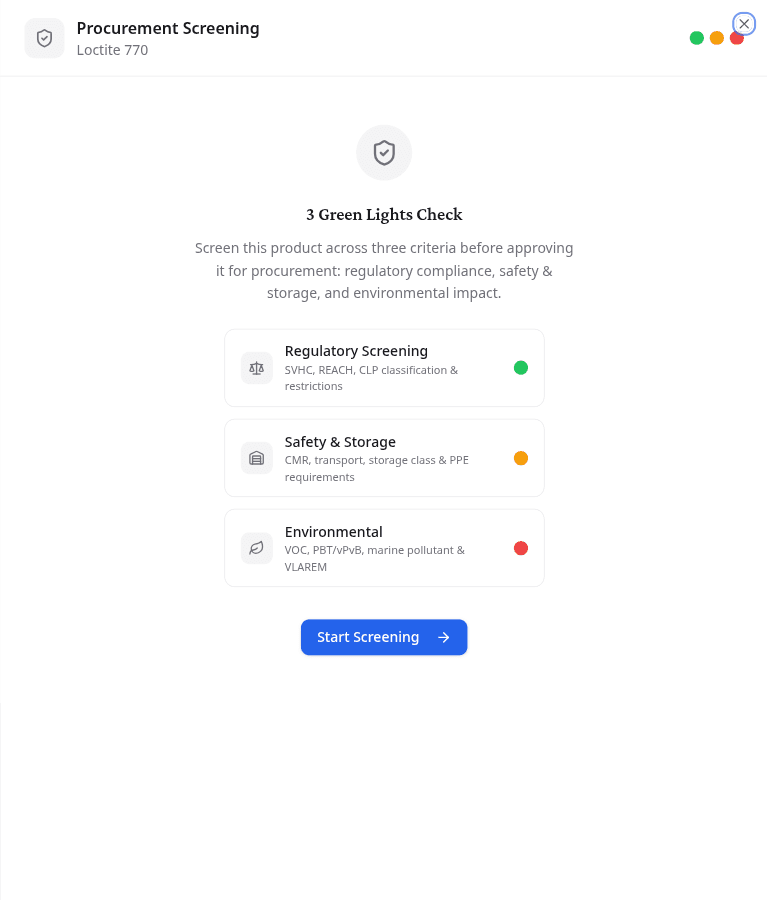
Lancer le contrôle
Vous atteignez le même contrôle depuis deux endroits :
- Lancer le screening dans le menu d'options d'une ligne de bibliothèque
- Sur la page produit : le badge en pointillés Lancer le screening à côté du nom, ou Lancer le screening dans la liste d'actions
Cliquez sur Start Screening pour dérouler les quatre étapes.
Étape 1 : Regulatory Screening
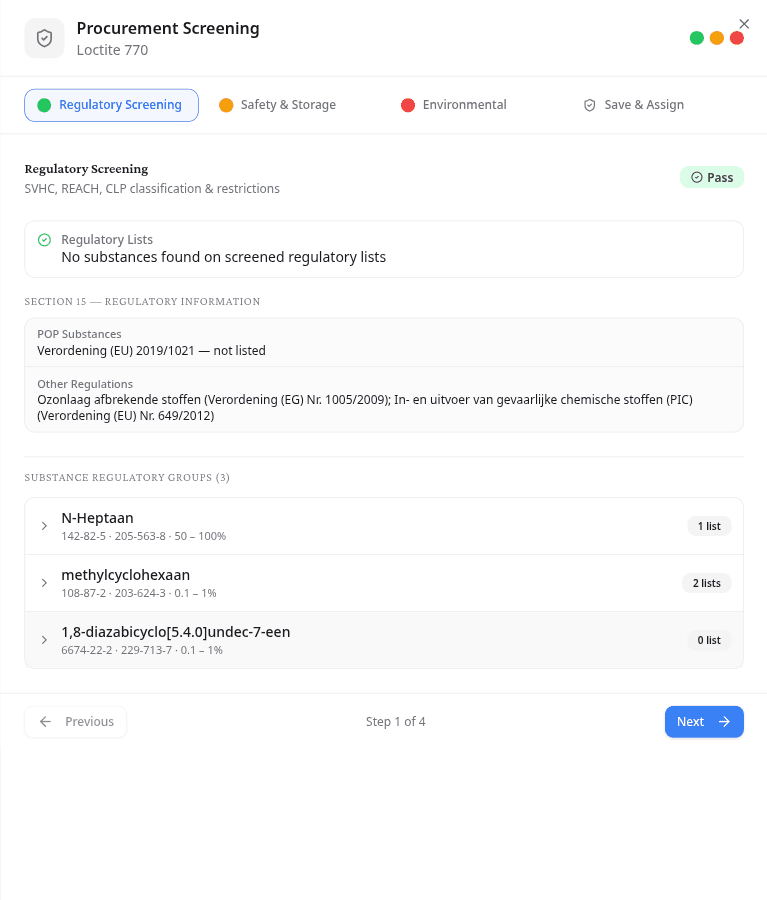
NextSDS confronte chaque composant à la liste des substances candidates SVHC, aux listes d'autorisation et de restriction REACH, aux POP et à d'autres listes de vigilance telles que les diisocyanates, les perturbateurs endocriniens et la Prop 65. Chaque correspondance porte son degré de gravité : le rouge exige une action, l'orange demande une vérification.
Si le fournisseur a complété la rubrique 15, ses déclarations s'affichent sous les résultats de base de données. La comparaison montre si le fournisseur a bien déclaré tout ce que les bases de données révèlent.
Étape 2 : Safety and Storage
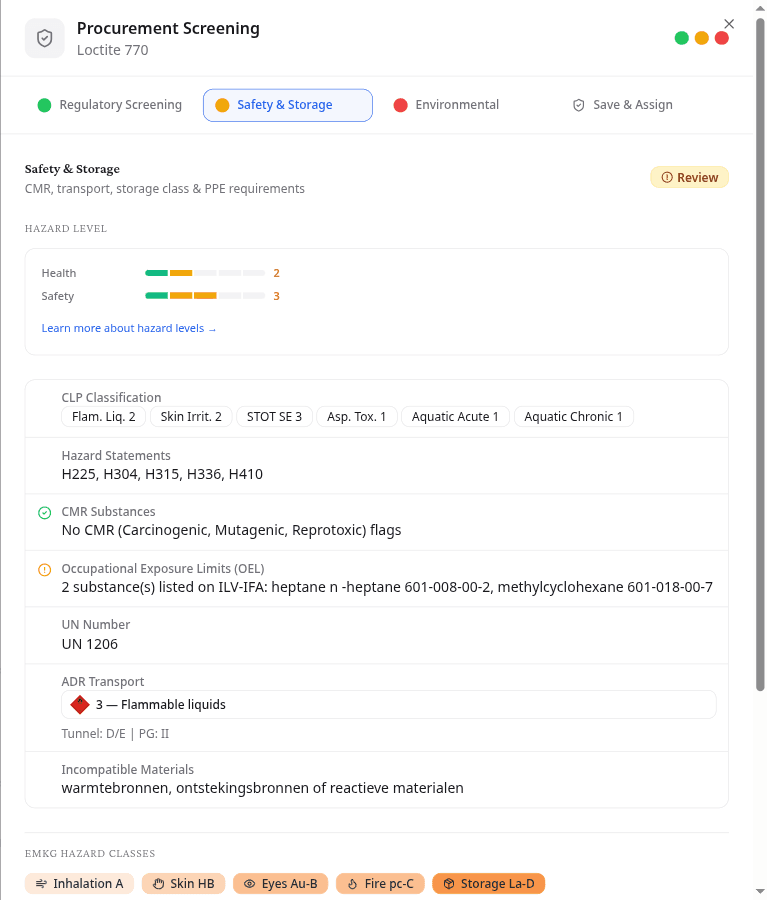
Cette étape s'ouvre sur les niveaux de danger Santé et Sécurité. Viennent ensuite la classification CLP et les mentions de danger, le statut CMR, les valeurs limites d'exposition professionnelle issues de la base ILV-IFA, le numéro ONU, la classe de transport ADR et les matières incompatibles. Les substances CMR ressortent toujours en rouge. Les cinq classes EMKG figurent en bas.
Étape 3 : Environmental
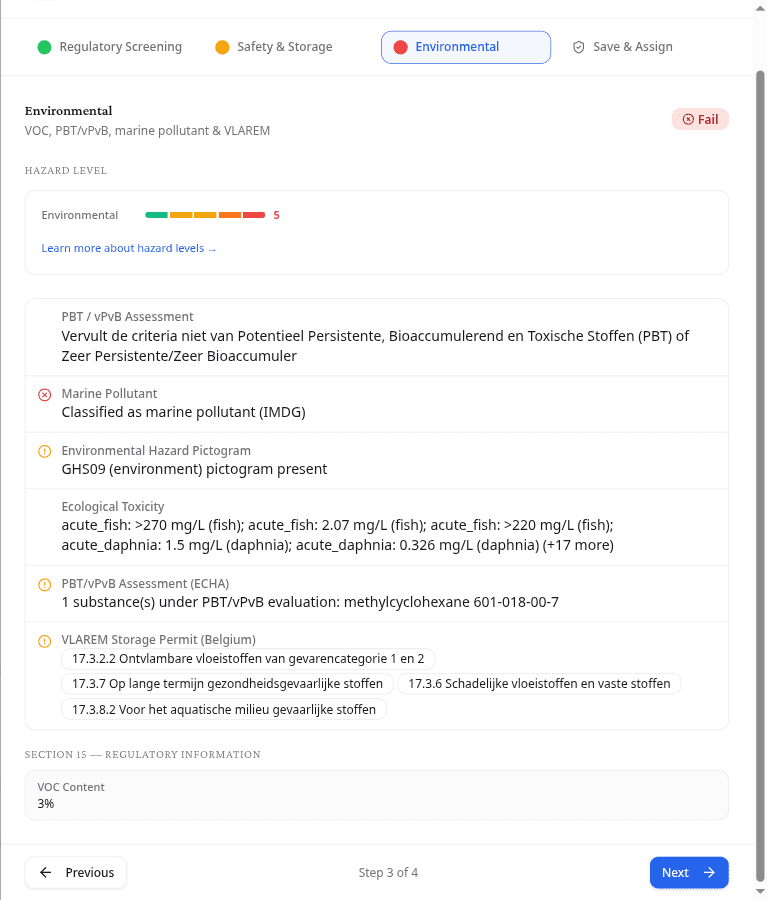
Cette étape s'ouvre sur le niveau de danger environnemental. Suivent l'évaluation PBT/vPvB, le statut de polluant marin au sens IMDG, le pictogramme environnemental, les données d'écotoxicité et la rubrique VLAREM du permis de stockage.
Étape 4 : Save and assign
Affectez le produit à un ou plusieurs postes de travail, puis fixez la décision d'achat : Réviser, Accepté ou Rejeté. Sans décision, l'enregistrement reste impossible. Cliquez sur Enregistrer pour conserver le résultat et mettre à jour le statut dans la bibliothèque.
Lire et modifier une décision enregistrée
Dès qu'une décision est enregistrée, ce badge en pointillés cède la place à un badge simple portant la décision elle-même, Réviser, Accepté ou Rejeté, avec une puce colorée. Ce badge ne fait que rapporter le résultat. Pour revenir sur une décision, relancez le contrôle depuis Lancer le screening dans la liste d'actions.
Et ensuite
Consignez le lieu de stockage du produit approuvé sur l'onglet Postes de travail du produit.