Ouvrir la fiche d'un produit
Repérez-vous dans les sections d'un produit et lisez ce que résume l'aperçu.
Un produit relie une ou plusieurs FDS à votre stock réel : les quantités détenues, leur emplacement et le fait qu'il ait déjà été screené ou non. La fiche se divise en sections, et une seule liste vous fait circuler entre elles.
Comment y accéder
Dans votre bibliothèque, cliquez sur Voir le produit au bout d'une ligne. Si aucun produit n'existe encore derrière cette ligne, le bouton indique Voir le PDF et ouvre directement le fichier FDS.
Circuler entre les sections
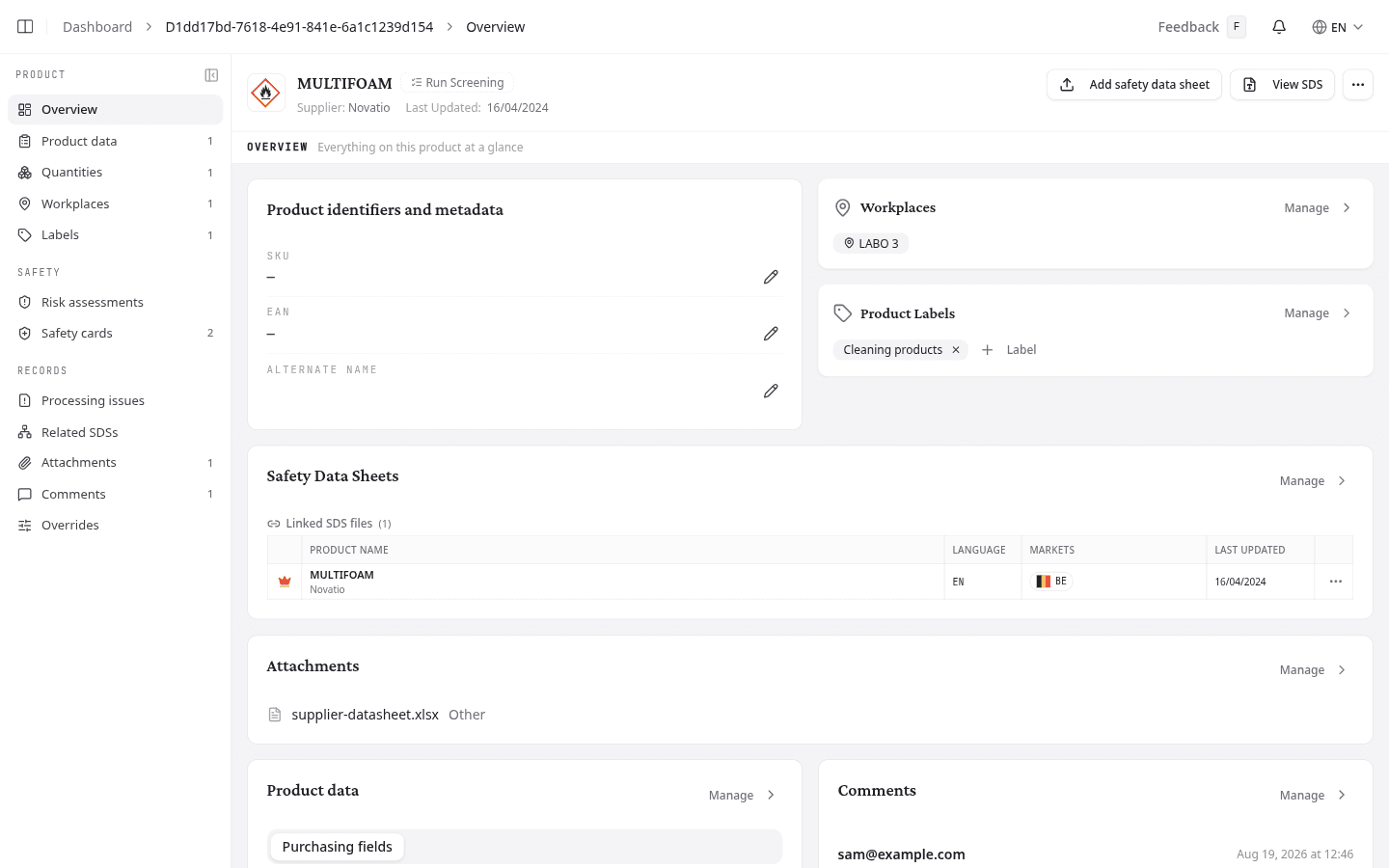
La liste répartit douze sections sous trois intitulés.
| Groupe | Sections |
|---|---|
| Produit | Aperçu, Données du produit, Quantités, Postes de travail, Étiquettes |
| Sécurité | Évaluations des risques, Fiches de sécurité |
| Dossier | Problèmes de traitement, FDS associées, Pièces jointes, Commentaires, Remplacements |
Un nombre accompagne chaque section et indique ce qu'elle contient. Vous voyez ainsi qu'il y a trois postes de travail ou deux fiches de sécurité sans en ouvrir aucune. Problèmes de traitement passe au rouge dès que le produit porte un document que NextSDS n'a pas su lire.
Avec Replier la navigation, il ne reste que les icônes ; Déplier la navigation ramène les intitulés. Faites glisser le bord droit pour élargir ou rétrécir la liste. NextSDS retient votre réglage pour la prochaine visite.
Lire l'en-tête du produit
L'en-tête reste affiché dans chaque section, si bien que les dangers du produit vous suivent partout.
- Jusqu'à trois pictogrammes SGH issus de la FDS principale, ou une simple icône de carton si la fiche n'en mentionne aucun
- Le nom du produit, avec le fournisseur et la date de la fiche la plus récente
- Voir la FDS ouvre le PDF
- Ajouter une fiche de données de sécurité, pour rattacher une fiche à ce produit. Le bouton ressort tant que le produit n'a aucune fiche, puis redevient un bouton ordinaire
Un badge pointillé Lancer le screening signale que personne n'a encore screené ce produit. Une fois la décision prise, ce badge indique Réviser, Accepté ou Rejeté et ne rapporte plus que le résultat. Voir Screener un produit avant sa réception.
Un badge Archivée signale que le produit est masqué dans la liste active de la bibliothèque.
Lire l'aperçu
L'aperçu résume toute la fiche, ce qui vous permet de juger un produit sans ouvrir six sections. Chaque carte porte Gérer, qui ouvre la section correspondante.
Sous Identifiants et métadonnées du produit figurent les codes propres au produit : votre code produit interne, son numéro de code-barres et un nom alternatif. Le crayon placé à côté vous permet de modifier chacun d'eux sur place.
Fiches de données de sécurité liste les fiches rattachées au produit, une couronne marquant celle que NextSDS retient comme référence. S'il existe une révision plus récente, le lien Version plus récente disponible vous mène directement à la comparaison.
Consigner champs personnalisés, commentaires et étiquettes
Trois sections conservent ce que votre équipe ajoute elle-même. Dans l'aperçu, leurs cartes sont en lecture seule : modifiez-les donc depuis la section elle-même.
| Section | Ce que vous y consignez |
|---|---|
| Données du produit | Les formulaires de champs personnalisés configurés par votre équipe. Chaque formulaire porte son propre nom, l'affichage dépend donc de votre configuration. |
| Commentaires | Des notes destinées à vos collègues, jusqu'à 500 caractères chacune. |
| Libellés produit | Les libellés apposés sur ce produit. Cliquez sur Ajouter un libellé pour en choisir un, ou saisissez un nom et cliquez sur l'option Créer qui apparaît. |
Et ensuite
Vérifiez que le produit repose sur la bonne fiche : choisir la fiche de données de sécurité qu'utilise un produit.