Segments et colonnes
Passez d'une vue enregistrée de votre bibliothèque à l'autre, choisissez les colonnes affichées et enregistrez la vôtre.
Un segment est une combinaison enregistrée de colonnes, de filtres et de tri. Pour changer, cliquez sur le bouton de segment, qui porte le nom et l'icône du segment actif.
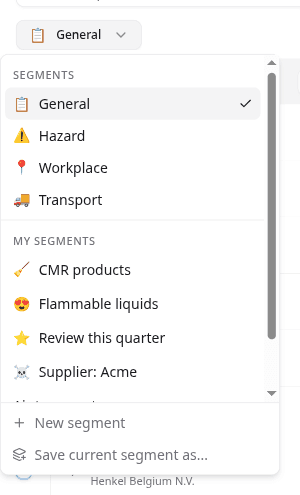
Passer d'un segment intégré à l'autre
Quatre segments sont intégrés :
| Segment | Affiche |
|---|---|
| Général | Nom du produit, statut, étiquettes, langue, niveau de danger et dates de mise à jour |
| Dangers | Mention d'avertissement, pictogrammes SGH, niveau de danger, statut CMR et sensibilisant, ainsi que les cinq classes EMKG |
| Poste de travail | Identifiant du document et postes de travail auxquels le produit est affecté |
| Transport | Classe ADR, numéro ONU, code Kemler, désignation officielle de transport et groupe d'emballage |
Le niveau de danger note le risque global sur une échelle de 1 à 5. Pointez dessus pour afficher les sous-scores Santé, Environnement et Sécurité. Un indicateur gris signifie que NextSDS a traité le produit sans trouver de niveau de danger.
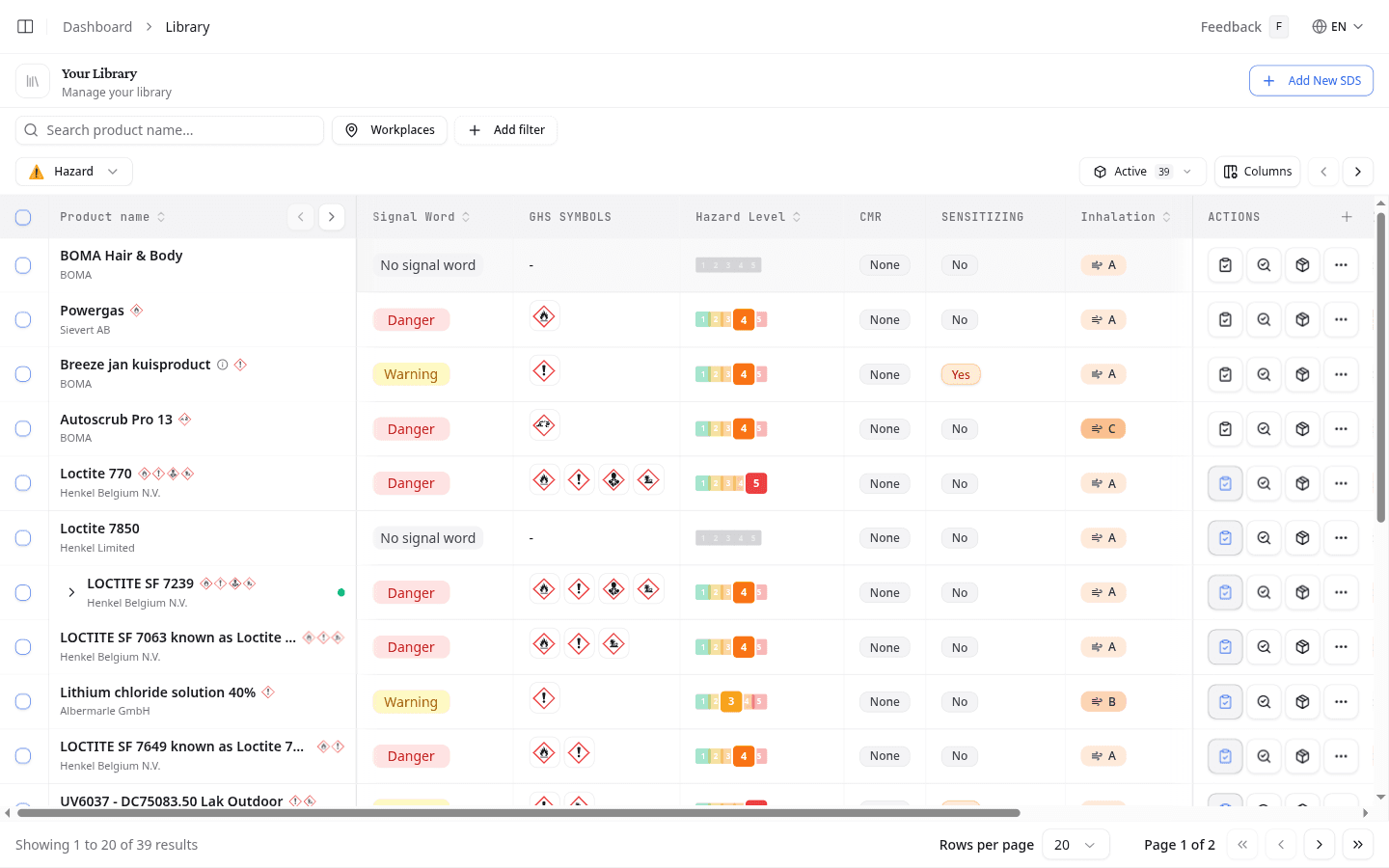
Choisir et ordonner les colonnes
Cliquez sur Colonnes pour définir les colonnes affichées. Recherchez une colonne par son nom ou parcourez les groupes. Celles déjà visibles figurent en haut sous Affichées ; faites-les glisser dans l'ordre voulu.
Chaque en-tête de colonne dispose également de son menu, avec Déplacer à gauche, Déplacer à droite et Masquer.
Enregistrer votre propre segment
Configurez d'abord la liste à votre convenance : posez vos filtres, triez les colonnes et utilisez Colonnes pour afficher ou masquer des colonnes. NextSDS vous propose alors un bouton Enregistrer le segment.
- Cliquez sur Enregistrer le segment.
- Donnez un nom au segment et, si vous le souhaitez, une icône.
- Cliquez sur Enregistrer.
Les segments enregistrés valent pour toute votre équipe. Pointez un segment et cliquez sur l'épingle pour le garder en haut de liste. Le menu voisin propose également Renommer, Remplacer par le segment actuel et Supprimer.
Pour partir d'un jeu de colonnes vide, choisissez Nouveau segment.
Et ensuite
Une fois les bons produits à l'écran, agissez sur l'un depuis sa ligne ou traitez-en plusieurs à la fois.