Postes de travail, quantités et remplacements
Consignez les postes de travail qui stockent un produit, les quantités détenues, et corrigez les valeurs que NextSDS a déduites de la FDS.
Trois sections répondent à la question qu'un inspecteur pose en premier : que détenez-vous, où, et en quelle quantité.
Affecter le produit à des postes de travail
Ouvrez la section Postes de travail et cliquez sur Poste de travail. Les postes de votre équipe s'affichent en arborescence : dépliez un site pour atteindre les postes qu'il contient, cochez-en autant que nécessaire, y compris sur plusieurs sites, puis cliquez sur Ajouter. Recherchez par nom si l'arborescence est longue.
Les postes déjà affectés à ce produit n'y figurent pas : ce que l'arborescence propose est ce que vous pouvez encore ajouter. Créer vous permet de créer un poste et de choisir le site auquel il appartient.
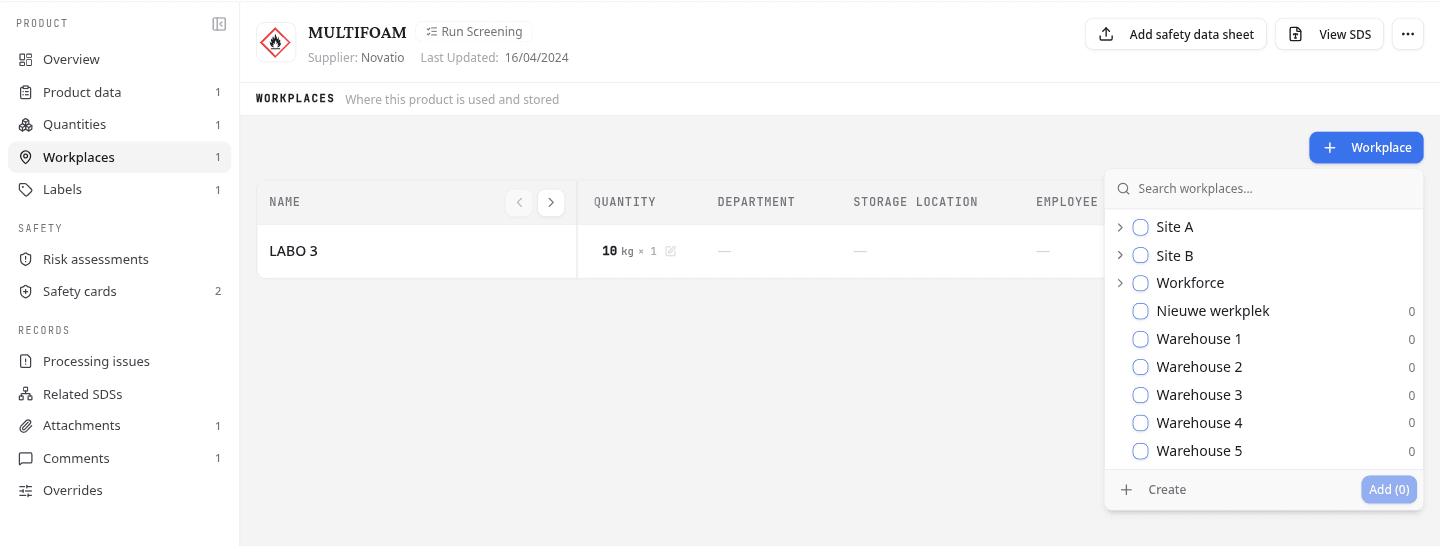
Chaque ligne consigne les données d'un poste : une quantité de référence, Département, Lieu de stockage, Rôles des employés et Utilisation générale. Modifier vous permet de les renseigner, et la pastille de quantité d'ajuster ce qui est détenu sur place.
La quantité de cette ligne est une valeur de référence unique. Si votre stock se répartit entre plusieurs formats d'emballage, passez plutôt par la section Quantités.
Supprimer efface aussi les données d'inventaire de ce poste et toutes les évaluations RECESS ou EMKG qui y sont consignées. L'opération est irréversible.
Suivre les quantités stockées
Ouvrez la section Quantités. Chaque ligne représente un poste de stockage : le poste de travail, la Quantité, son Unité, le Nombre d'emballages et le Récipient, c'est-à-dire l'emballage qui le contient.
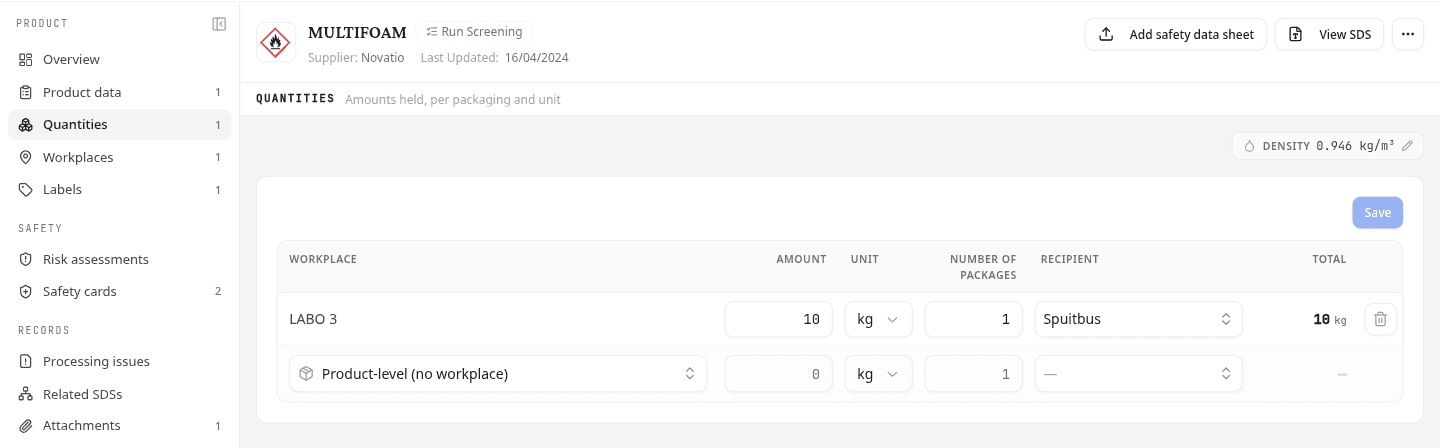
NextSDS multiplie la quantité par le nombre d'emballages pour obtenir le Total de la ligne. Choisissez Au niveau du produit (sans poste de travail) pour un stock que vous détenez sans le rattacher à un endroit. Dès que vous remplissez la dernière ligne, une nouvelle ligne vide apparaît ; cliquez ensuite sur Enregistrer.
La pastille Densité affiche la valeur que NextSDS utilise pour les calculs VLAREM. Le crayon voisin vous permet de la corriger.
Vérifier les évaluations par poste de travail
La section Évaluations des risques recense chaque poste de travail qui détient ce produit, avec son dernier score RECESS, son résultat EMKG et sa Dernière évaluation. Un poste encore non évalué y figure également, avec un tiret à la place du résultat.
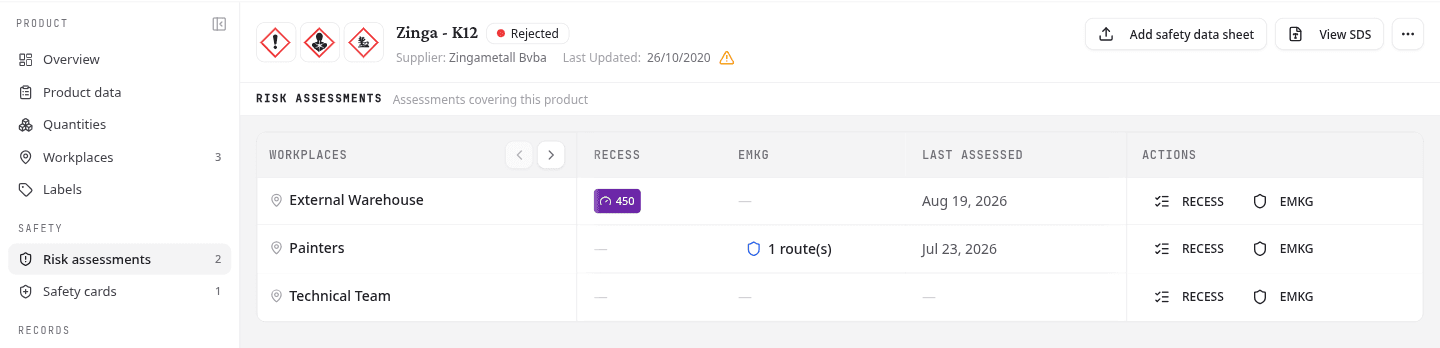
Chaque ligne porte un bouton RECESS et un bouton EMKG, qui lancent l'évaluation du produit à ce poste. Les deux restent désactivés dès que le produit n'a pas de fiche lisible par NextSDS, puisque les deux méthodes s'appuient sur ses données. Voir Évaluations des risques.
Corriger les valeurs issues de la FDS
Ouvrez la section Remplacements. Elle regroupe les deux valeurs que vous pouvez fixer à la place de la fiche, avec un compteur indiquant combien sont actives.
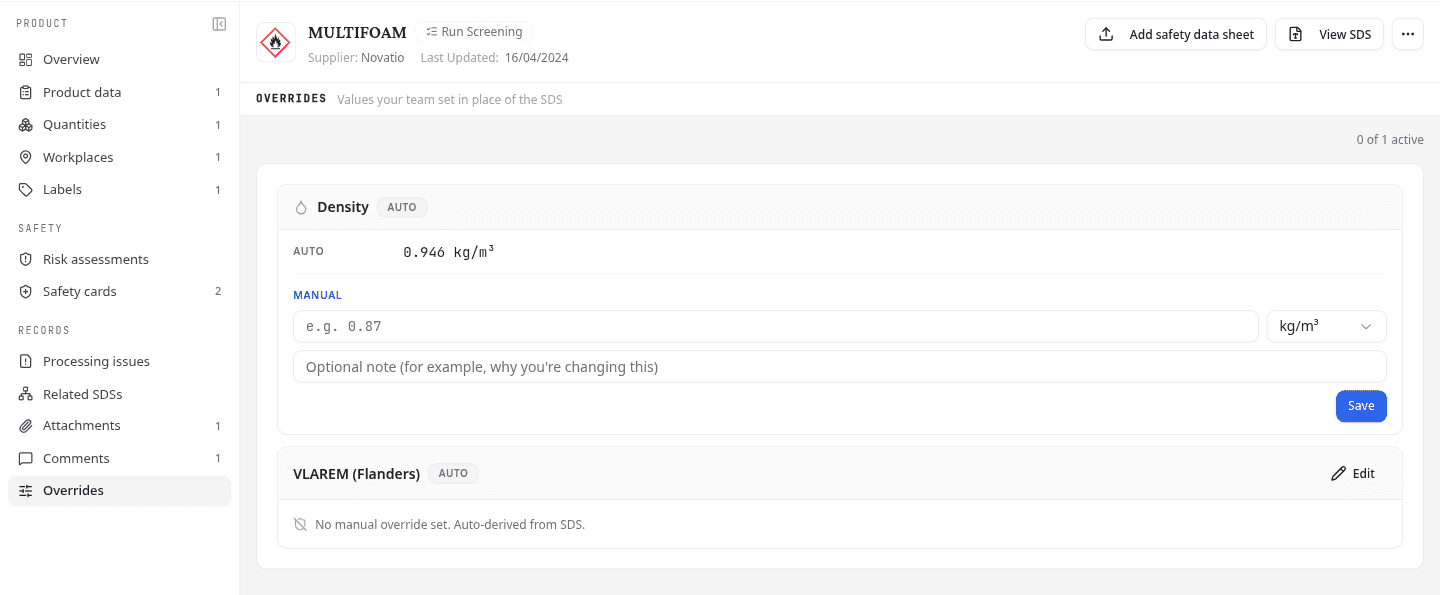
Pour la densité, saisissez une valeur sous Manuel, choisissez une unité (kg/L, g/cm³, g/mL ou kg/m³) et cliquez sur Enregistrer. Ajoutez une note si un collègue doit savoir pourquoi vous l'avez changée. Revenir à l'automatique rétablit la valeur issue de la fiche.
VLAREM (Flanders) fonctionne de la même manière. Si la fiche ne donne pas à NextSDS de quoi classer le produit, cliquez sur Modifier et choisissez vous-même les rubriques du permis de stockage.
Un badge Auto signifie que NextSDS déduit encore la valeur de la fiche. Un badge Manuel signifie que quelqu'un de votre équipe l'a fixée.
Et ensuite
Une fois les quantités saisies, confrontez-y votre situation autorisée VLAREM.
Joindre des fichiers et des fiches de sécurité à un produit
Conservez les documents fournisseur et les fiches d'instructions sur le produit, et décidez ce que vos travailleurs en voient.
Régler un document que NextSDS n'a pas su lire
Voyez ce qui a échoué sur un document rattaché à un produit, puis classez-le, signalez-le ou retirez-le.