Agir sur un produit depuis la bibliothèque
Utilisez les boutons et le menu d'options d'une ligne pour ouvrir, mettre à jour, étiqueter ou archiver un produit.
Chaque ligne comporte trois boutons et un menu d'options, ce qui évite le détour par la page produit pour l'essentiel du travail.
- Fiche de sécurité chimique : ouvre l'assistant de la fiche d'instructions de sécurité
- Résumé FDS : ouvre un résumé des principales données de sécurité
- Voir le produit : ouvre la page produit avec tous ses détails. En l'absence de fiche produit, ce bouton ouvre le PDF d'origine.
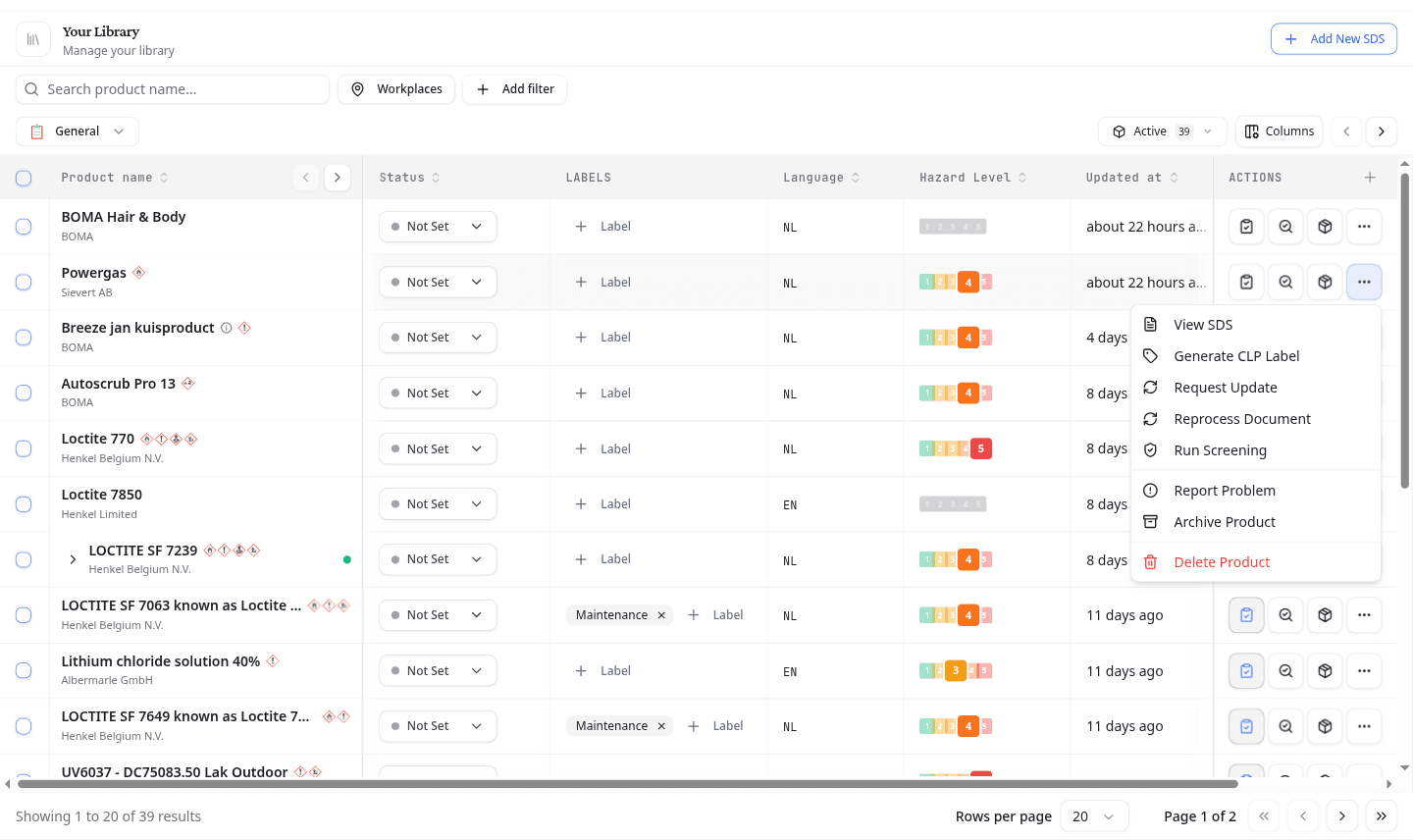
Le menu d'options contient :
| Action | Effet |
|---|---|
| Voir la FDS | Ouvrir le PDF d'origine |
| Créer l'étiquette CLP | Ouvrir l'assistant d'étiquette CLP |
| Demander une mise à jour | Demander une FDS récente au fournisseur |
| Retraiter le document | Relire le PDF et actualiser les données extraites |
| Lancer le screening | Lancer le contrôle achat |
| Signaler un problème | Signaler une erreur dans le document |
| Archiver le produit | Retirer le produit de la liste active |
| Supprimer le produit | Supprimer le produit et ses données |
Lorsque vous supprimez un produit, ses données FDS sont également supprimées définitivement. Archivez-le plutôt si vous en avez encore besoin pour un audit.
Demander une FDS plus récente au fournisseur
Choisissez Demander une mise à jour dans le menu d'options de la ligne. NextSDS affiche le produit, l'ancienneté de la FDS et sa dernière mise à jour, de quoi juger si la demande en vaut la peine.
Indiquez ensuite l'organisation à contacter. La liste provient de la FDS elle-même, avec le rôle et l'adresse e-mail de chacune. Cliquez sur Soumettre la demande pour l'envoyer.
Signaler un problème sur un document
Choisissez Signaler un problème dès que NextSDS a mal interprété une information. Décrivez le problème sous Problem Description, puis cliquez sur Submit Report. Le produit et la référence du document accompagnent le rapport.
Le même signalement part de la fiche FDS lorsque le document est déjà ouvert.
Attribuer un libellé à un produit
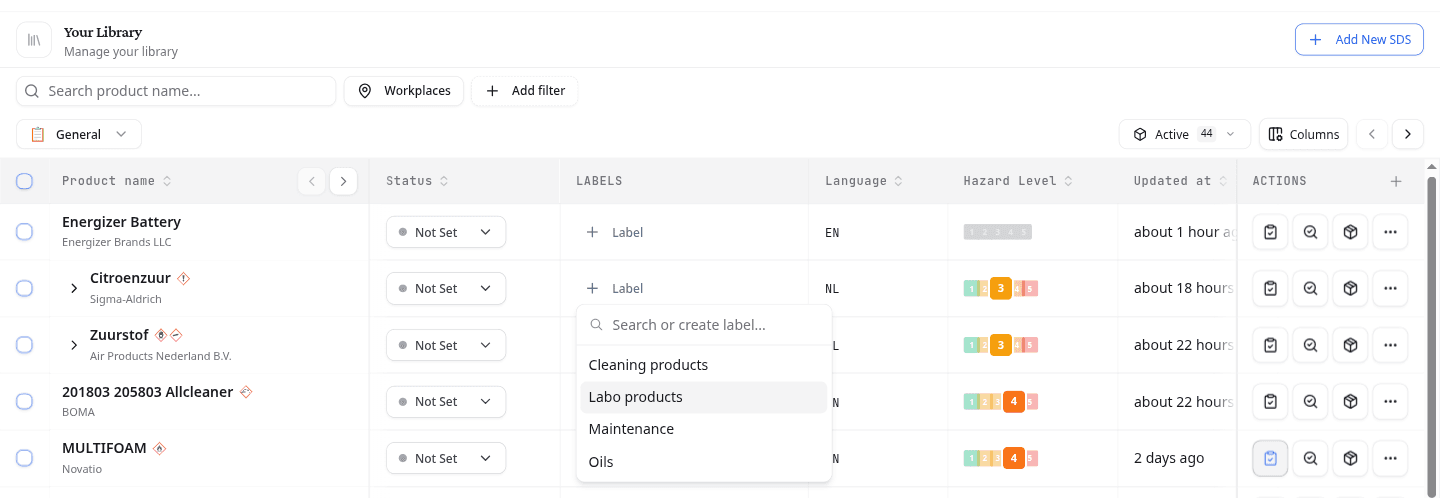
Dans la colonne Labels, chaque ligne dispose d'un bouton Libellé, ce qui vous permet d'étiqueter un produit sans l'ouvrir. Cliquez dessus, puis choisissez un libellé existant, ou saisissez un nouveau nom et choisissez l'option Créer qui apparaît.
Créer, renommer et supprimer des libellés est traité sous Libellés.
Consulter les autres FDS d'un produit
Lorsqu'un produit est lié à plusieurs FDS, une flèche apparaît à côté de son nom. Elle déroule la liste de tous les fichiers liés, avec leur langue, leurs marchés cibles et leur date de révision. La couronne signale le fichier principal.
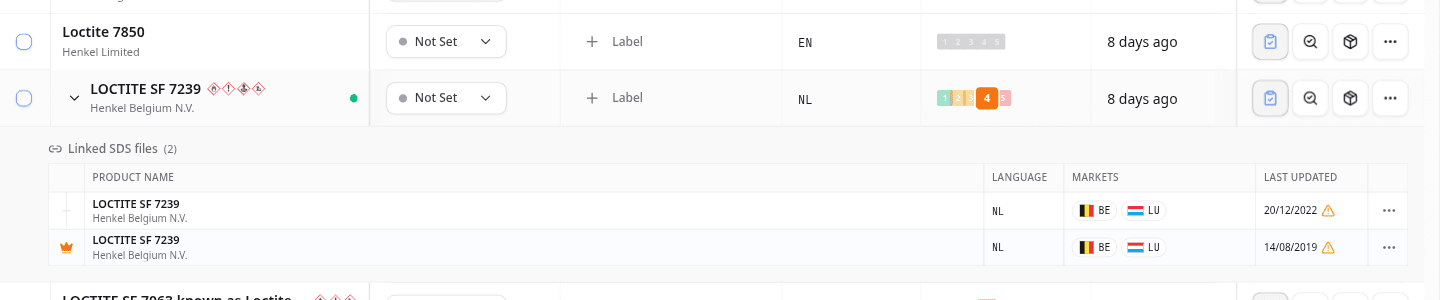
Chaque fichier dispose de son propre menu d'options :
| Action | Effet |
|---|---|
| Détails FDS | Ouvrir la fiche complète de ce fichier |
| Voir le PDF | Ouvrir le PDF d'origine |
| Définir comme principal | Faire de ce fichier la FDS principale du produit |
| Comparer avec la principale | Afficher les écarts entre ce fichier et la FDS principale |
| Demander une mise à jour | Solliciter une FDS récente auprès du fournisseur |
| Archiver la FDS | Masquer ce fichier de la liste active |
| Retirer du produit | Dissocier le fichier sans le supprimer |
Comparer avec la principale ne figure que sur les autres fichiers, jamais sur la FDS principale.
Sur un fichier déjà archivé, Archiver la FDS devient Désarchiver la FDS. Les fichiers archivés rejoignent un groupe FDS archivées avec un compteur, que le panneau n'affiche que si le produit en possède un.
Et ensuite
La page produit regroupe les mêmes fichiers par relation, sous Versions de FDS liées.
Segments et colonnes
Passez d'une vue enregistrée de votre bibliothèque à l'autre, choisissez les colonnes affichées et enregistrez la vôtre.
Traiter plusieurs produits à la fois
Sélectionnez plusieurs produits pour les affecter à un poste de travail, fusionner des doublons, relire leurs fiches ou les exporter.