Traiter plusieurs produits à la fois
Sélectionnez plusieurs produits pour les affecter à un poste de travail, fusionner des doublons, relire leurs fiches ou les exporter.
Cochez les produits dans la première colonne. La case de la ligne d'en-tête sélectionne d'un coup tout ce qui correspond à vos filtres.

- Ajouter au poste de travail : consigner où les produits sélectionnés sont stockés ou utilisés
- Fusionner : fusionner les enregistrements en double du même produit
- Reprocess : relire les fiches et rafraîchir les données extraites
- Exporter en CSV : télécharger les lignes sélectionnées sous forme de tableur, avec les colonnes de votre segment actif
- Supprimer : supprimer les produits sélectionnés
Chaque libellé indique le nombre de produits concernés, et Cancel annule la sélection.
Deux d'entre eux varient selon votre sélection. Fusionner exige au moins deux produits et disparaît dès que la FDS de l'un des produits sélectionnés n'a pas pu être lue. Reprocess est réservé aux administrateurs d'équipe.
Affecter des produits à un poste de travail
Ajouter au poste de travail ouvre la liste de vos postes de travail. Recherchez celui qui vous intéresse, puis cliquez sur Ajouter. Les postes de travail où le produit figure déjà affichent Déjà Ajouté.
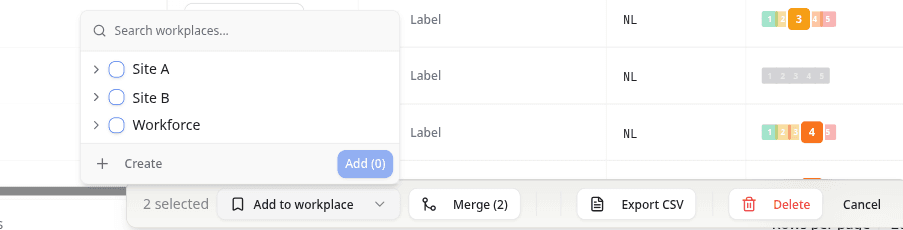
Si le poste de travail n'existe pas encore, cliquez sur Créer et renseignez les informations du poste. NextSDS le crée et y affecte les produits sélectionnés en une seule opération.
Fusionner des produits en double
Lorsque plusieurs enregistrements décrivent le même produit, sélectionnez-les et cliquez sur Fusionner. Indiquez ensuite le produit à Conserver. Tout ce qui est rattaché aux autres enregistrements le suit : FDS, pièces jointes, libellés, champs personnalisés et affectations aux postes de travail.
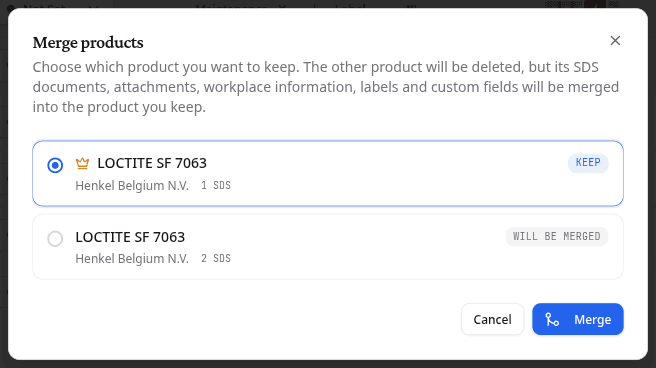
Les produits que vous ne conservez pas sont supprimés. Vérifiez donc votre choix avant de confirmer.
État de la bibliothèque détecte lui-même les doublons et les résout par une fusion guidée qui traite les conflits de champs, ce que cette fusion groupée ne fait pas.
Relire les fiches
Reprocess ouvre la Configuration du retraitement. Choisissez un Préréglage de configuration, soit Quick Fix, soit Minimal Update, puis validez avec Retraiter n documents.
L'option None vous laisse décider vous-même lesquelles des 16 SDS Sections relire ; Select All et Effacer règlent toute la liste d'un coup. Force reprocess sections relit même les rubriques déjà extraites proprement.
Le retraitement prend quelques minutes par fiche et remplace les données qui en avaient été extraites. Votre PDF d'origine n'est pas modifié.
Et ensuite
Maintenant que les produits sont affectés à un poste de travail, effectuez-y une évaluation des risques RECESS.
Agir sur un produit depuis la bibliothèque
Utilisez les boutons et le menu d'options d'une ligne pour ouvrir, mettre à jour, étiqueter ou archiver un produit.
Contrôler un produit avant achat
Exécutez le contrôle des 3 feux verts avant d'approuver un nouveau produit chimique, et consignez la décision d'achat.