Werkposten, hoeveelheden en overrides
Leg vast welke werkposten een product opslaan, hoeveel u er aanhoudt, en corrigeer de waarden die NextSDS uit het VIB haalde.
Drie secties beantwoorden de vraag die een inspecteur eerst stelt: wat houdt u aan, waar, en hoeveel.
Het product aan werkposten toewijzen
Open de sectie Werkposten en klik op Werkpost. De werkposten van uw team staan als boom: klap een site open om bij de werkposten erin te komen, vink er zoveel aan als u nodig hebt, ook over sites heen, en klik op Toevoegen. Bij een lange boom zoekt u op naam.
Werkposten die al aan dit product hangen, laat de boom weg: wat u ziet, kunt u nog toevoegen. Met Aanmaken maakt u een nieuwe werkpost en kiest u de site waar ze bij hoort.
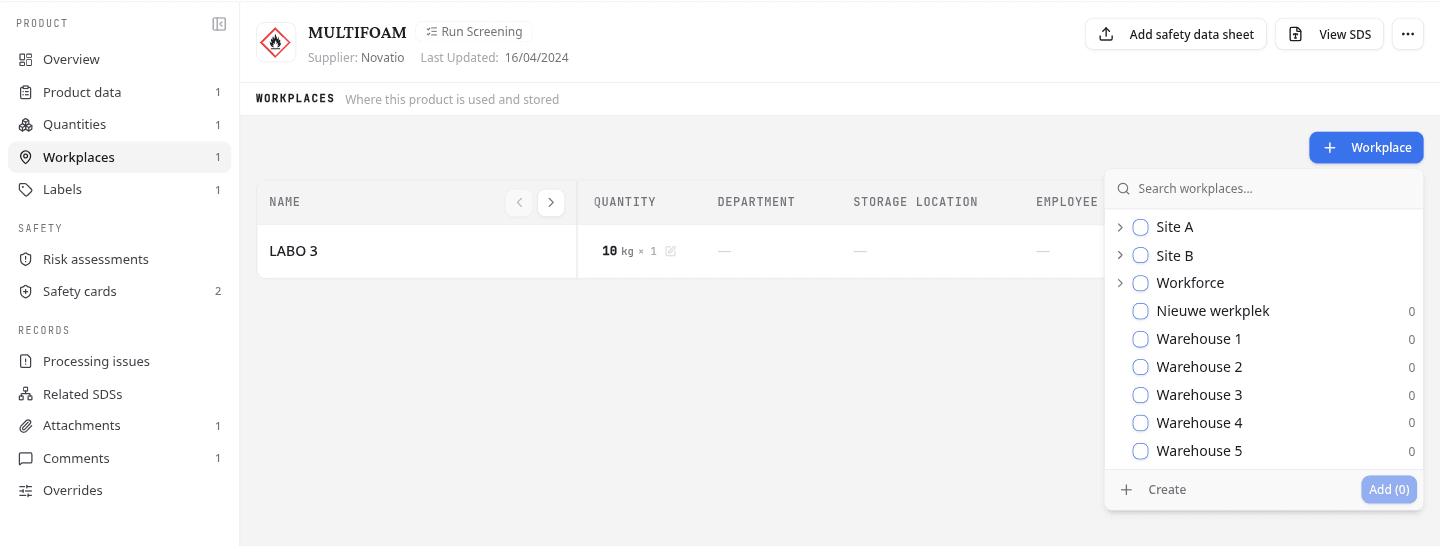
Elke rij legt de gegevens voor één werkpost vast: een referentiehoeveelheid, Afdeling, Opslagplaats, Werknemersrollen en Algemeen gebruik. Via Bewerken vult u die in, en via het hoeveelheidschipje past u de aanwezige hoeveelheid aan.
De hoeveelheid op deze rij is één referentiewaarde. Ligt uw voorraad verdeeld over verschillende verpakkingsmaten, gebruik dan de sectie Hoeveelheden.
Verwijderen wist ook de inventarisgegevens van die werkpost en alle RECESS- of EMKG-beoordelingen die er zijn vastgelegd. Dat kunt u niet terugdraaien.
Opgeslagen hoeveelheden bijhouden
Open de sectie Hoeveelheden. Elke rij is één opslagpost: de werkpost, de Hoeveelheid, de Eenheid, het Aantal verpakkingen en de Recipiënt, dus de verpakking waarin het zit.
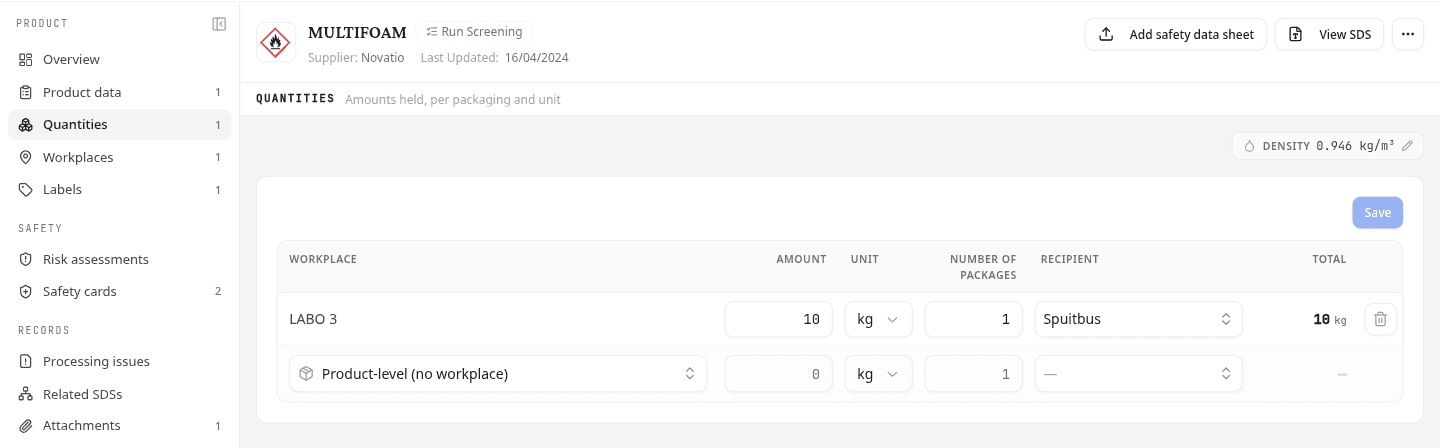
NextSDS vermenigvuldigt de hoeveelheid met het aantal verpakkingen voor het Totaal van de rij. Kies Product-niveau (geen werkpost) voor voorraad die u aanhoudt zonder ze aan één plek te binden. Vult u de laatste rij, dan verschijnt er een nieuwe lege; klik daarna op Opslaan.
Het chipje Dichtheid toont de waarde die NextSDS voor VLAREM-berekeningen gebruikt. Via het pennetje ernaast corrigeert u ze.
De beoordelingen per werkpost nakijken
De sectie Risicobeoordelingen somt elke werkpost op die dit product houdt, met de recentste RECESS-score, het EMKG-resultaat en Laatst beoordeeld. Een werkpost zonder beoordeling staat er ook, met een streepje in plaats van een resultaat.
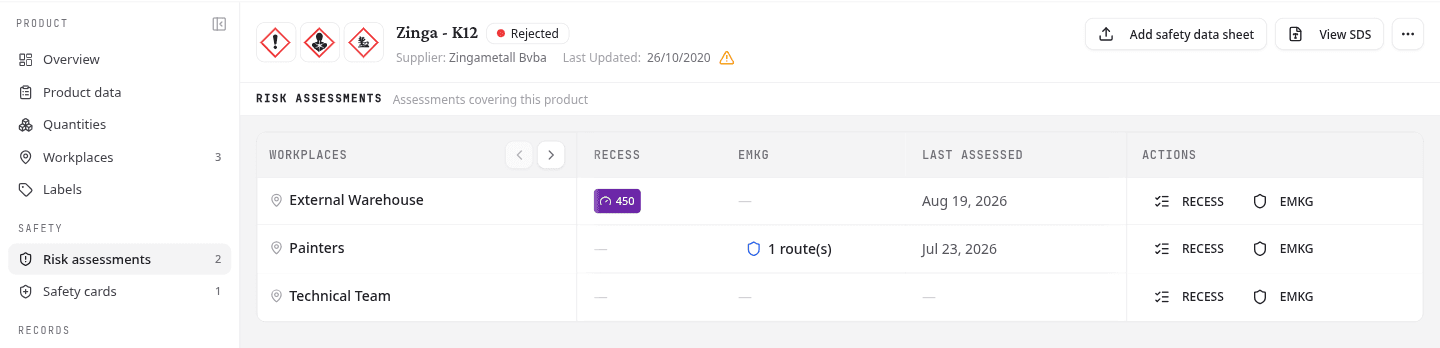
Op elke rij staan een knop RECESS en een knop EMKG, die de beoordeling voor dit product op die werkpost starten. Beide staan uit zodra het product geen blad heeft dat NextSDS kon lezen, want beide methodes rekenen met de gegevens uit dat blad. Zie Risicobeoordelingen.
Waarden uit het VIB corrigeren
Open de sectie Overrides. Daar staan de twee waarden die u in plaats van het blad kunt vastzetten, met een teller van hoeveel er actief zijn.
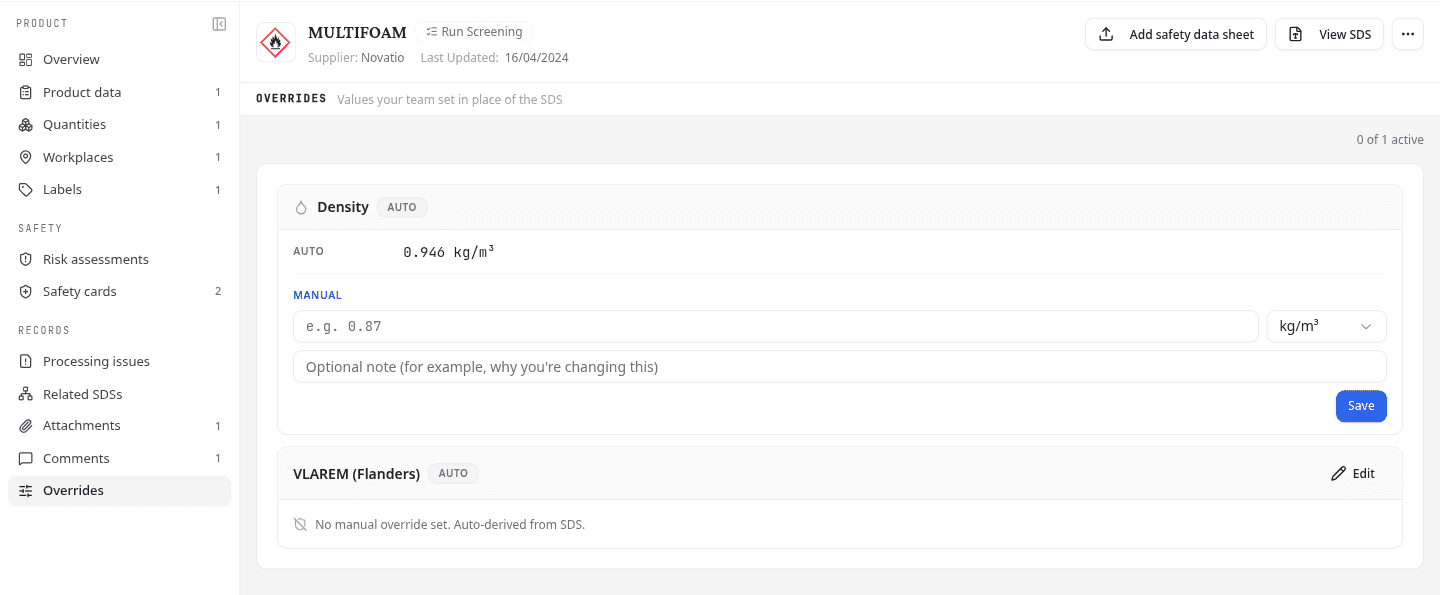
Voor dichtheid vult u onder Handmatig een waarde in, kiest u een eenheid (kg/L, g/cm³, g/mL of kg/m³) en klikt u op Opslaan. Voeg een nota toe als een collega moet weten waarom u ze wijzigde. Met Terug naar automatisch valt u terug op de waarde uit het blad.
VLAREM (Flanders) werkt op dezelfde manier. Geeft het blad NextSDS te weinig houvast om het product te classificeren, klik dan op Aanpassen en kies de opslagvergunningsrubrieken zelf.
Een badge Auto betekent dat NextSDS de waarde nog uit het blad haalt. Een badge Handmatig betekent dat iemand in uw team ze heeft vastgezet.
Wat u daarna doet
Staan de hoeveelheden erin, toets dan uw VLAREM-vergunde toestand eraan af.
Bestanden en veiligheidskaarten bij een product bewaren
Houd leveranciersdocumenten en veiligheidskaarten bij het product, en bepaal welke uw medewerkers zien.
Een document herstellen dat NextSDS niet kon lezen
Zie wat er misging met een document bij een product, en sla het op, meld het of verwijder het.