Een productdossier openen
Vind uw weg door de secties van een product en lees wat het overzicht samenvat.
Een product verbindt één of meer VIB's met uw werkelijke voorraad: hoeveel u aanhoudt, waar, en of het al gescreend is. Het dossier is opgedeeld in secties, en via één lijst gaat u ertussen heen en weer.
Zo komt u hier
Klik op Product bekijken bij een rij in uw bibliotheek. Staat er nog geen product achter die rij, dan leest de knop PDF bekijken en opent het VIB-bestand direct.
Van sectie naar sectie
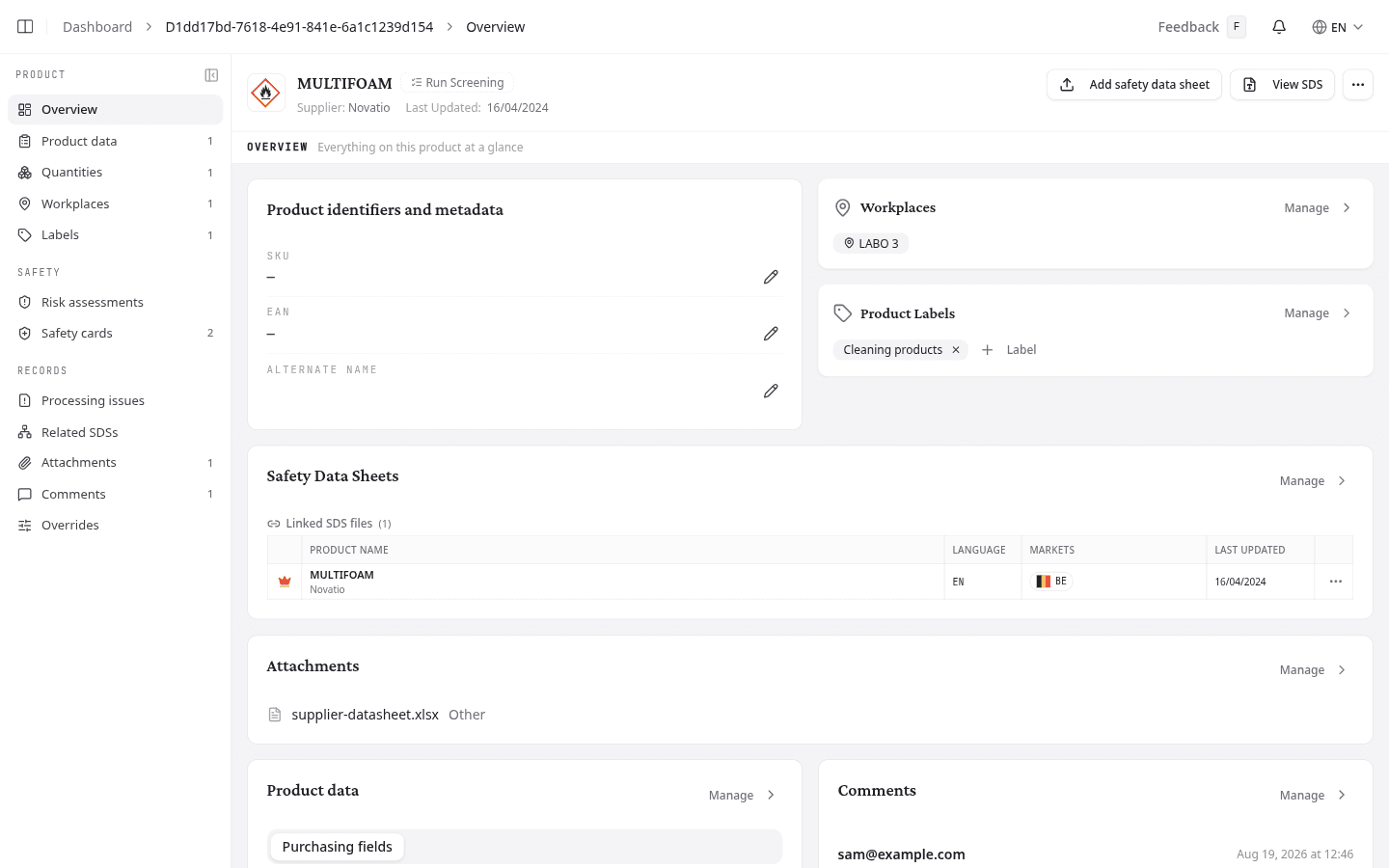
De sectielijst verdeelt twaalf secties over drie kopjes.
| Groep | Secties |
|---|---|
| Product | Overzicht, Productgegevens, Hoeveelheden, Werkposten, Labels |
| Veiligheid | Risicobeoordelingen, Veiligheidskaarten |
| Dossier | Verwerkingsproblemen, Gerelateerde VIB's, Bijlagen, Opmerkingen, Overrides |
Naast een sectie staat een getal met wat erin zit. Zo ziet u dat er drie werkposten of twee veiligheidskaarten zijn zonder een van de twee te openen. Verwerkingsproblemen kleurt rood zodra het product een document bevat dat NextSDS niet kon lezen.
Met Navigatie inklappen houdt u alleen de pictogrammen over, met Navigatie uitklappen komen de namen terug. Versleep de rechterrand om de lijst breder of smaller te maken. NextSDS onthoudt uw keuze voor de volgende keer.
De productkop lezen
De kop blijft in elke sectie staan, zodat de gevaren van het product met u meereizen.
- Maximaal drie GHS-pictogrammen uit het primaire VIB, of een eenvoudig doosje als het blad er geen noemt
- De productnaam, met de leverancier en de datum van het meest recente blad
- VIB bekijken opent de PDF
- Veiligheidsinformatieblad toevoegen, om een blad aan dit product te hangen. Zolang het product nog geen blad heeft, valt die knop op; daarna wordt het een gewone knop
Een gestippelde badge Screening starten betekent dat niemand dit product heeft gescreend. Na een beslissing leest die badge Beoordelen, Geaccepteerd of Geweigerd, en meldt alleen nog de uitkomst. Zie Een product screenen voordat het binnenkomt.
Een badge Gearchiveerd betekent dat het product verborgen is in de actieve bibliotheeklijst.
Het overzicht lezen
Het overzicht vat het hele dossier samen, zodat u een product kunt beoordelen zonder zes secties te openen. Op elke kaart staat Beheren, waarmee u de bijbehorende sectie opent.
Onder Productidentificatie en metadata staan de eigen codes van het product: uw interne productcode, het barcodenummer en een alternatieve naam. Klik op het pennetje ernaast om er een aan te passen.
Veiligheidsinformatiebladen toont de bladen die aan het product hangen, met een kroontje op het blad dat NextSDS als maatgevend beschouwt. Bestaat er een nieuwere revisie, dan brengt de link Nieuwere versie beschikbaar u naar de vergelijking.
Eigen velden, opmerkingen en labels vastleggen
Drie secties bewaren wat uw team zelf toevoegt. Op het overzicht zijn die kaarten alleen leesbaar, dus pas ze aan in de sectie zelf.
| Sectie | Wat u er vastlegt |
|---|---|
| Productgegevens | De formulieren met eigen velden die uw team heeft ingericht. Elk formulier staat onder zijn eigen naam, dus wat u ziet hangt af van uw eigen inrichting. |
| Opmerkingen | Notities voor uw collega's, elk maximaal 500 tekens. |
| Productlabels | De labels die op dit product staan. Klik op Label toevoegen en kies er een, of typ een naam en klik op de optie Aanmaken die verschijnt. |
Wat u daarna doet
Controleer of het product op het juiste blad staat: kies welk veiligheidsinformatieblad een product gebruikt.