Joindre des fichiers et des fiches de sécurité à un produit
Conservez les documents fournisseur et les fiches d'instructions sur le produit, et décidez ce que vos travailleurs en voient.
Deux sections de la fiche produit accueillent des fichiers qui ne sont pas des fiches de données de sécurité : Pièces jointes pour les documents fournisseur, Fiches de sécurité pour les fiches d'instructions que lisent vos travailleurs.
Conserver les documents fournisseur sur le produit
Ouvrez la section Pièces jointes et cliquez sur Ajouter une pièce jointe.
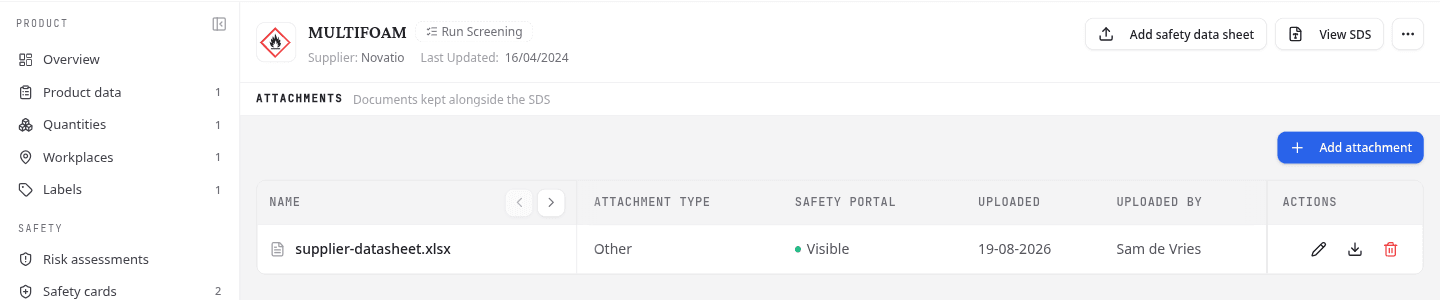
- Choisissez un Type de pièce jointe : Certificat, Rapport d'essai, Données techniques, FDS non conforme, Photo du produit ou Autre.
- Choisissez les fichiers sous Télécharger des fichiers. NextSDS accepte les fichiers PDF, Word, Excel, PowerPoint, image et texte, jusqu'à 10 Mo chacun.
- Donnez au fichier un Libellé et, si cela aide, une Description. Sans libellé, la liste affiche son nom de fichier.
- Confirmez avec le bouton d'import, qui indique combien de fichiers il ajoutera.
Chaque ligne propose ensuite Modifier la pièce jointe pour le libellé, la description ou le type, puis Télécharger et Supprimer.
FDS non conforme est la place honnête d'une fiche qui n'a pas passé les contrôles. Le document reste ainsi conservé comme preuve de ce que le fournisseur a envoyé, au lieu de se perdre sous Autre. Voir Régler un document que NextSDS n'a pas su lire.
Conserver les fiches de sécurité du produit
Ouvrez la section Fiches de sécurité. Une fiche arrive par deux voies, et la colonne Type indique laquelle.
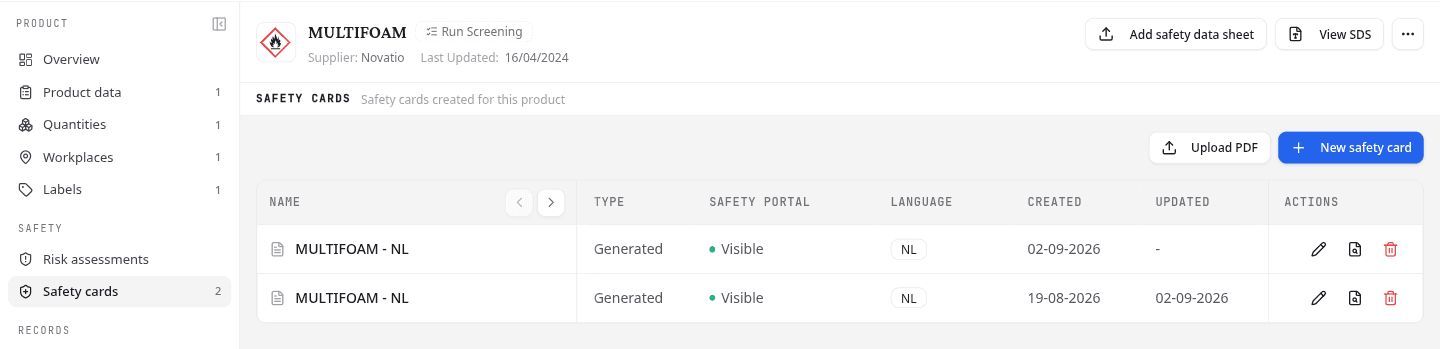
- Nouvelle fiche de sécurité ouvre l'assistant de fiche de sécurité et en construit une à partir des données FDS. Son Type indique Généré, et son crayon propose Ouvrir dans l'assistant pour en modifier les réglages.
- Téléverser un PDF classe une fiche que vous détenez déjà, venue du fournisseur ou du lot que votre équipe tenait avant NextSDS. Son Type indique PDF, et son crayon propose plutôt Renommer la fiche, car aucune configuration ne se cache derrière une fiche importée.
Chaque ligne propose également Aperçu et Supprimer. La colonne Mise à jour reste vide jusqu'à ce que quelqu'un modifie la fiche : une date y signifie donc qu'une version ultérieure existe.
Décider ce que voient les travailleurs
Les deux sections portent une colonne Portail de sécurité avec un œil. Un clic masque un fichier sur le portail de sécurité, un second l'y remet. Un fichier masqué affiche Masqué à côté de son nom, un fichier visible affiche Visible.
Masquer ne change rien d'autre. Le fichier reste sur le produit, toute votre équipe le voit toujours, et il continue de compter dans le nombre affiché à côté de la section.
Les fichiers figurent sur le portail tant que vous ne les masquez pas, y compris tout ce qui a été importé avant l'existence de ce bouton. Consultez donc la colonne avant de considérer un document comme interne.
Et ensuite
Voyez ce qu'obtient un travailleur après avoir scanné une étiquette : le portail de sécurité.
Choisir la fiche de données de sécurité qu'utilise un produit
Passez en revue les fiches rattachées à un produit, désignez celle qui fait référence et reprenez une révision plus récente, une variante de marché ou une traduction.
Postes de travail, quantités et remplacements
Consignez les postes de travail qui stockent un produit, les quantités détenues, et corrigez les valeurs que NextSDS a déduites de la FDS.