Configurer le portail de sécurité
Configurez un portail à vos couleurs, contrôlez qui peut y accéder, et partagez son lien et son QR code avec votre équipe.
Vos collaborateurs peuvent consulter les fiches de données de sécurité et les informations sur les produits chimiques via un portail public sans avoir à se connecter.
Le portail de sécurité va être retiré. Un code QR au niveau de l'organisation prend le relais, avec tous les postes de travail et produits. Votre portail reste en ligne et chaque lien ou code QR déjà imprimé continue de fonctionner : rien de ce qui est affiché ne doit être remplacé. Nous vous recommandons de passer aux codes QR quand cela vous convient.
Configurer le portail
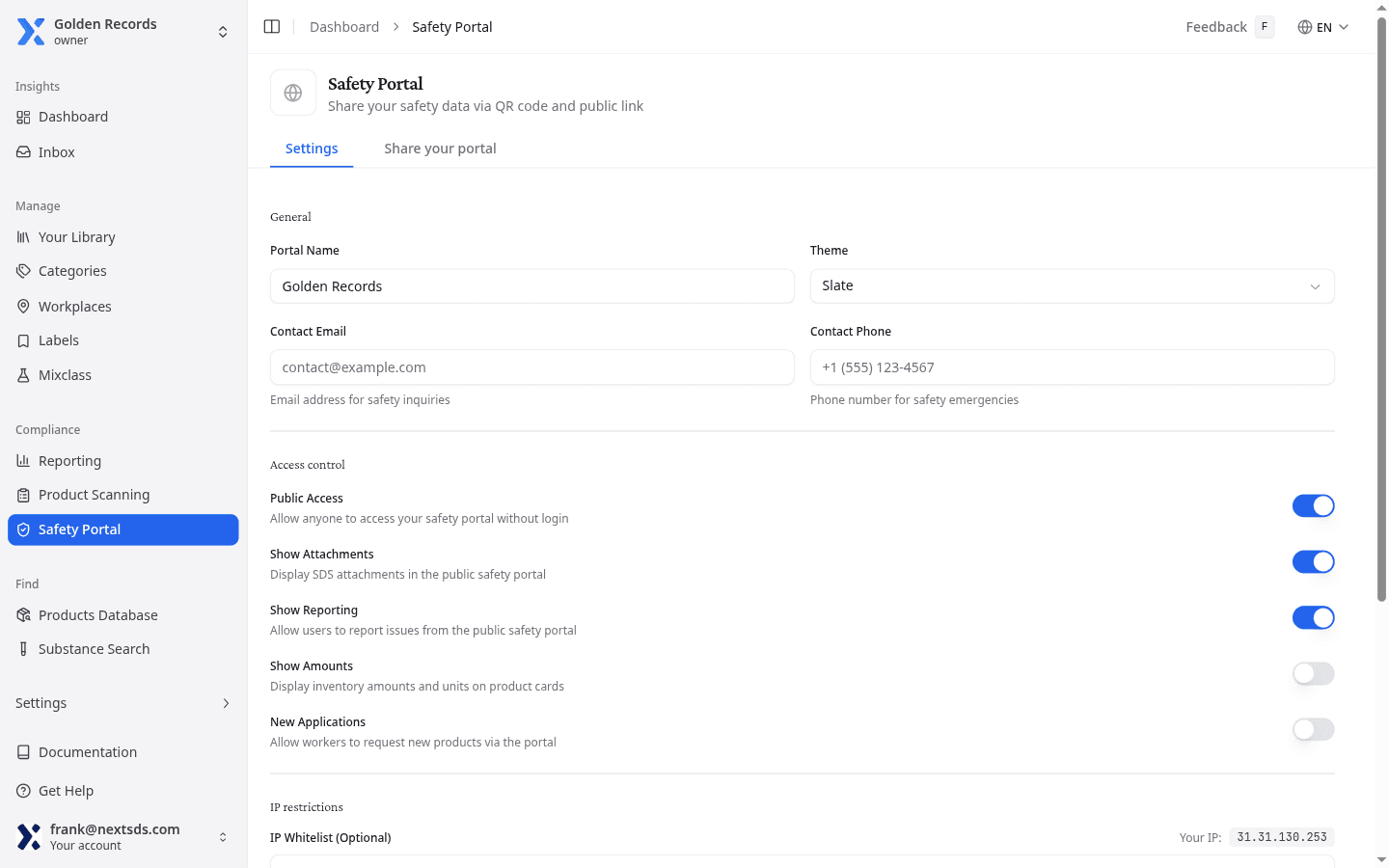
Ouvrez l'onglet Paramètres pour paramétrer votre portail.
- Saisissez un Nom du portail. Ce nom apparaît comme titre sur la page publique.
- Choisissez une couleur de Thème pour l'identité visuelle du portail.
- Renseignez un Email de contact et un Téléphone de contact pour que les employés sachent qui contacter en cas de question sur la sécurité.
- Sélectionnez les sites visibles sous Postes de travail visibles. Seuls les sites cochés apparaissent sur le portail.
- Cliquez sur Enregistrer les paramètres.
Contrôler l'accès
Activez ou désactivez Accès public pour rendre le portail accessible ou le restreindre. Lorsque l'accès public est désactivé, personne ne peut consulter le portail.
La désactivation de l'Accès public est définitive. Vous ne pourrez plus le réactiver, car le portail va être retiré. Ne le désactivez que lorsque vos collaborateurs peuvent consulter leurs FDS par un autre moyen.
Activez les fonctionnalités optionnelles suivantes sur le portail :
| Option | Ce qui est ajouté |
|---|---|
| Afficher les pièces jointes | Les visiteurs peuvent télécharger des fichiers supplémentaires liés aux produits, en plus de la FDS principale |
| Afficher les signalements | Un onglet Signaler apparaît pour que les employés signalent leurs préoccupations directement depuis le portail |
| Afficher les quantités | Les quantités et unités d'inventaire s'affichent sur chaque fiche produit |
| Nouveaux produits | Un onglet apparaît pour que les collaborateurs demandent l'ajout de produits absents de l'inventaire |
| Scanner de code-barres | Les collaborateurs scannent le code-barres d'un produit pour ouvrir sa FDS |
Limiter l'accès par réseau
Sous Restrictions IP, saisissez les adresses autorisées dans le champ Liste blanche IP (Optionnel), une par ligne. Seuls les visiteurs provenant de ces adresses peuvent ouvrir le portail. Votre propre adresse figure à côté du champ, sous Votre IP :.
Chaque code QR peut également porter sa propre liste. Un code sans adresses propres reprend celle que vous définissez ici, si bien que votre restriction actuelle continue de s'appliquer partout.
Partager le lien et le code QR du portail
Ouvrez l'onglet Partager votre portail pour retrouver l'URL et le code QR de votre portail. Lorsque l'Accès public est désactivé, l'onglet reste grisé : le lien ne mènerait nulle part.
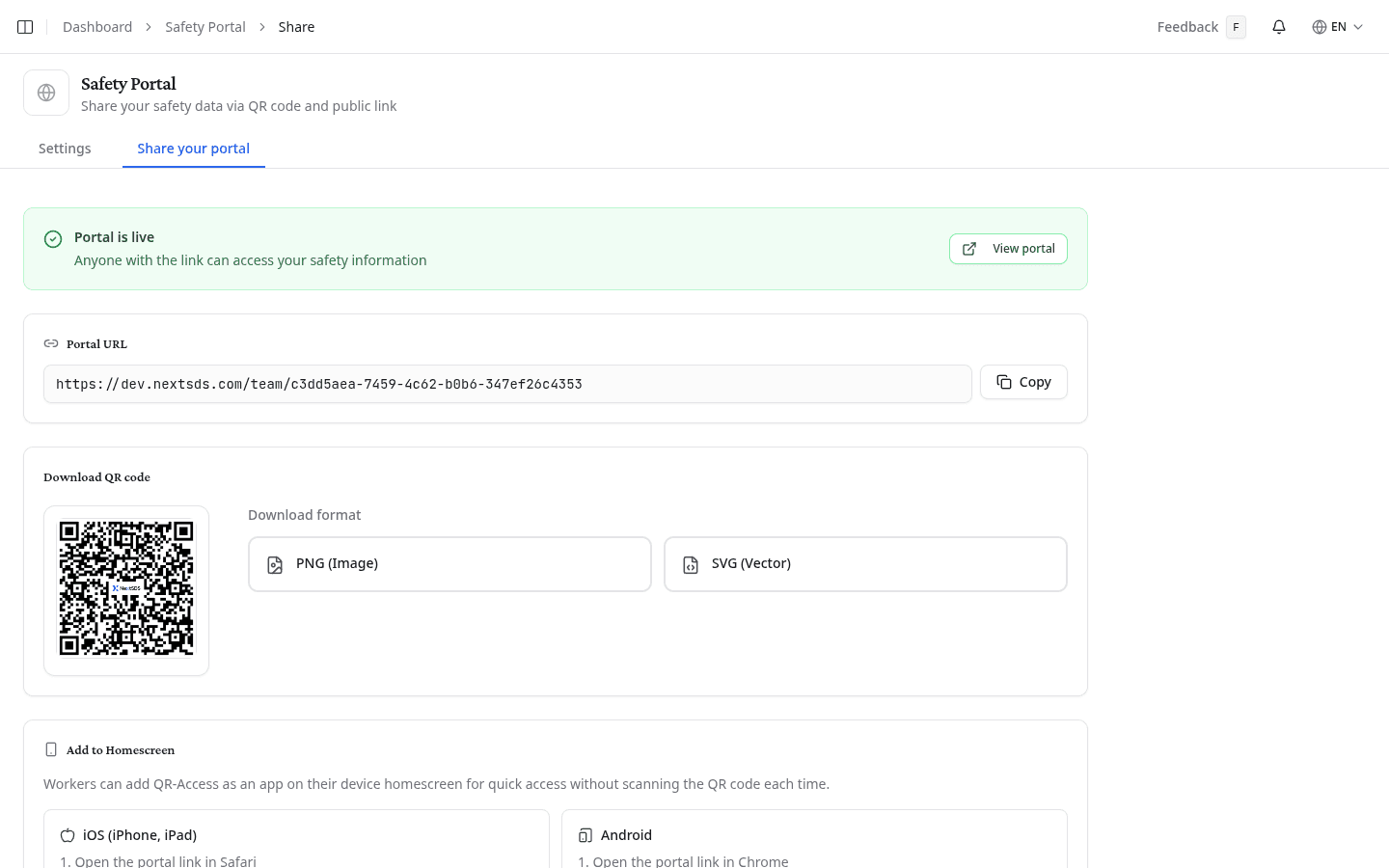
- Copiez l'URL du portail et partagez-la avec vos employés. Publiez-la sur votre intranet, dans les salles de pause ou dans la documentation de sécurité.
- Téléchargez le code QR au format PNG ou SVG. Imprimez-le sur la signalétique de sécurité pour permettre aux employés de scanner et accéder au portail depuis leur téléphone.
- Cliquez sur Voir le portail pour prévisualiser ce que les employés verront.
Enregistrer le portail sur l'écran d'accueil
Les agents peuvent installer le portail comme application sur leur téléphone. L'icône affiche le logo de votre entreprise et ouvre directement le portail de sécurité, sans devoir scanner le code QR à chaque visite.
L'onglet Partager votre portail affiche des instructions pas à pas pour iOS et Android. Les agents qui accèdent au portail depuis un appareil mobile voient également une bannière masquable avec les mêmes consignes.
iOS (iPhone, iPad)
- Ouvrez le lien du portail dans Safari.
- Appuyez sur le bouton Partager (carré avec une flèche).
- Faites défiler vers le bas et appuyez sur Ajouter à l'écran d'accueil.
Android
- Ouvrez le lien du portail dans Chrome.
- Appuyez sur le menu (⋮) en haut à droite.
- Appuyez sur Ajouter à l'écran d'accueil.
Toute personne disposant de l'URL du portail peut consulter les informations chimiques listées. Utilisez la liste blanche d'IP ou désactivez l'accès public si votre inventaire chimique est confidentiel.
Et ensuite
Prévisualisez ce que voient les employés sur le portail avant de partager le lien.
Créer un code QR
Nommez un code, choisissez ce qu'il couvre, filtrez-le sur certains produits et décidez de ce qu'un travailleur voit après le scan.
Ce que voient les employés sur le portail
Comment les employés parcourent les postes, trouvent un produit, téléchargent sa fiche de données de sécurité et signalent un problème.