Einen QR-Code anlegen
Geben Sie einem Code einen Namen, legen Sie fest, was er abdeckt, filtern Sie ihn auf bestimmte Produkte, und entscheiden Sie, was Beschäftigte nach dem Scannen sehen.
Wählen Sie Neu erstellen auf der QR-Seite, oder markieren Sie zuerst einen Arbeitsplatz im Baum, um gleich mit diesem Arbeitsplatz zu starten.
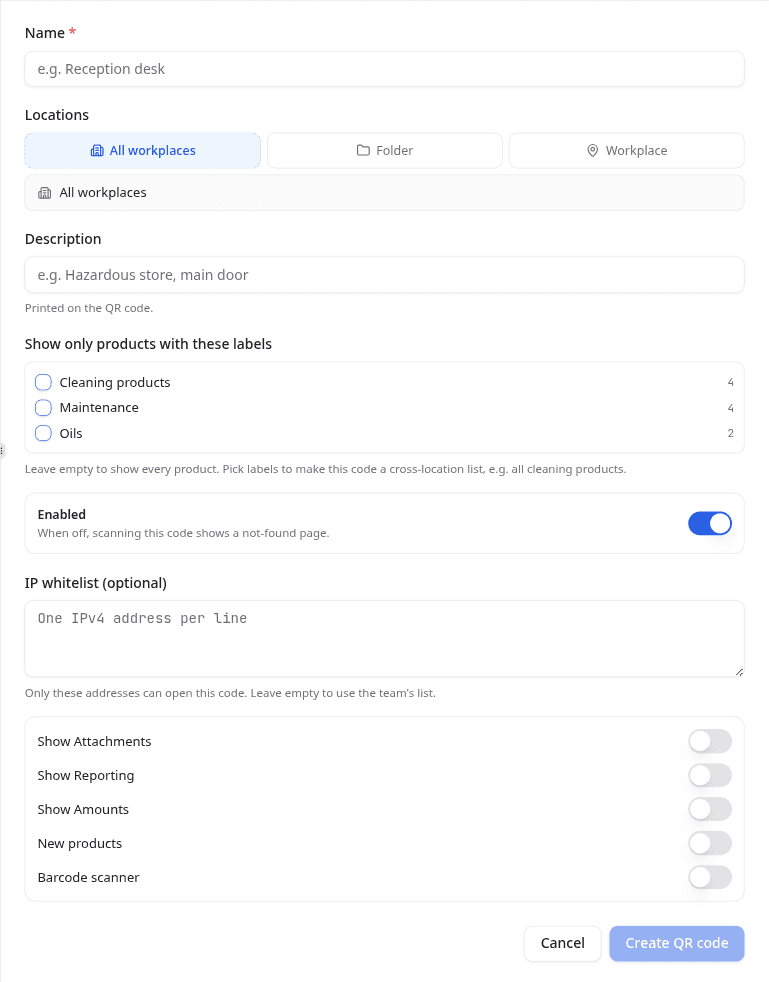
- Geben Sie einen Name ein. Daran erkennen Sie den Code in Ihrer Liste.
- Legen Sie unter Standorte fest, was der Code abdeckt.
- Tragen Sie eine Beschreibung ein. Sie wird unter dem Code gedruckt, schreiben Sie also, was jemand vor Ort wiedererkennt, etwa den Raum oder die Tür.
- Wählen Sie QR-Code erstellen.
Festlegen, was der Code abdeckt
| Option | Was ein Scan öffnet |
|---|---|
| Alle Arbeitsplätze | Jedes Produkt Ihres Teams, über alle Arbeitsplätze hinweg |
| Ordner | Jeden Arbeitsplatz unterhalb des gewählten Ordners |
| Arbeitsplatz | Einen einzelnen Arbeitsplatz |
Ein Ordnercode folgt den Arbeitsplätzen darunter, auch wenn sie sich ändern. Kommt später ein Arbeitsplatz in diesen Ordner, fällt er unter den Code, ohne dass Sie etwas neu drucken.
Nur bestimmte Produkte zeigen
Nur Produkte mit diesen Labels anzeigen begrenzt den Code auf die Produkte mit den angehakten Labels, mit der Produktanzahl daneben. Leer lassen zeigt alles.
Das macht aus einem Code eine standortübergreifende Liste: Haken Sie Cleaning products auf einem organisationsweiten Code an, und ein Scan liefert jedes Reinigungsmittel, das Sie führen, ganz gleich wo es lagert. Die Labels stammen aus Ihren Label-Sätzen.
Entscheiden, was ein Scan zeigt
Fünf Optionen steuern, was Beschäftigte nach dem Scannen sehen. Alle fünf sind zunächst aus.
| Option | Was sie ergänzt |
|---|---|
| Anhänge anzeigen | Dateien zu einem Produkt über das Sicherheitsdatenblatt hinaus |
| Meldungen anzeigen | Einen Reiter, über den Beschäftigte ein Sicherheitsanliegen melden |
| Mengen anzeigen | Menge und Einheit an diesem Arbeitsplatz |
| Neue Produkte | Einen Reiter, über den Beschäftigte ein noch nicht erfasstes Produkt anfordern |
| Barcode-Scanner | Das Scannen eines Produktbarcodes öffnet dessen Sicherheitsdatenblatt |
Jeder Code hat seinen eigenen Satz. Der Code an einer Labortür kann also Meldungen anbieten, der am Empfang nicht.
Einen Code auf bestimmte Netze begrenzen
Tragen Sie unter IP-Whitelist (optional) Adressen ein, eine IPv4-Adresse pro Zeile. Nur Besucher von diesen Adressen können den Code öffnen.
Lassen Sie das Feld leer, greift die Liste Ihres Teams aus den Einstellungen des Sicherheitsportals, eine bestehende Einschränkung gilt also weiter.
Einen Code später aktivieren
Aktiviert ist beim Anlegen eingeschaltet. Schalten Sie es aus, um einen Code vorzubereiten, bevor die Beschilderung hängt: Er existiert und lässt sich drucken, aber das Scannen zeigt eine Nicht-gefunden-Seite, bis Sie ihn einschalten.
Wer den Code scannt oder seine Adresse hat, sieht die Chemikalienliste, die er abdeckt. Nutzen Sie die IP-Whitelist, wenn das Inventar vertraulich ist.
Wie es weitergeht
Drucken Sie den Code und prüfen Sie ihn am Telefon, bevor er an die Wand kommt. Ihre QR-Codes verwalten beschreibt die Download-Formate.
Scan-Zugang über QR-Codes geben
Legen Sie QR-Codes an, die eine Chemikalienliste für einen Arbeitsplatz, einen Ordner oder Ihre ganze Organisation öffnen, und verwalten Sie die gedruckten Codes.
Das Sicherheitsportal einrichten
Ein Portal im eigenen Erscheinungsbild konfigurieren, den Zugang steuern und Link samt QR-Code im Team teilen.