Scan-Zugang über QR-Codes geben
Legen Sie QR-Codes an, die eine Chemikalienliste für einen Arbeitsplatz, einen Ordner oder Ihre ganze Organisation öffnen, und verwalten Sie die gedruckten Codes.
Drucken Sie einen Code auf eine Tür, einen Schrank oder ein Lagerregal. Wer ihn scannt, sieht die Produkte an diesem Ort mit ihren Gefahreninformationen und Sicherheitsdatenblättern, ganz ohne Anmeldung.
Öffnen Sie QR Access in der Seitenleiste.
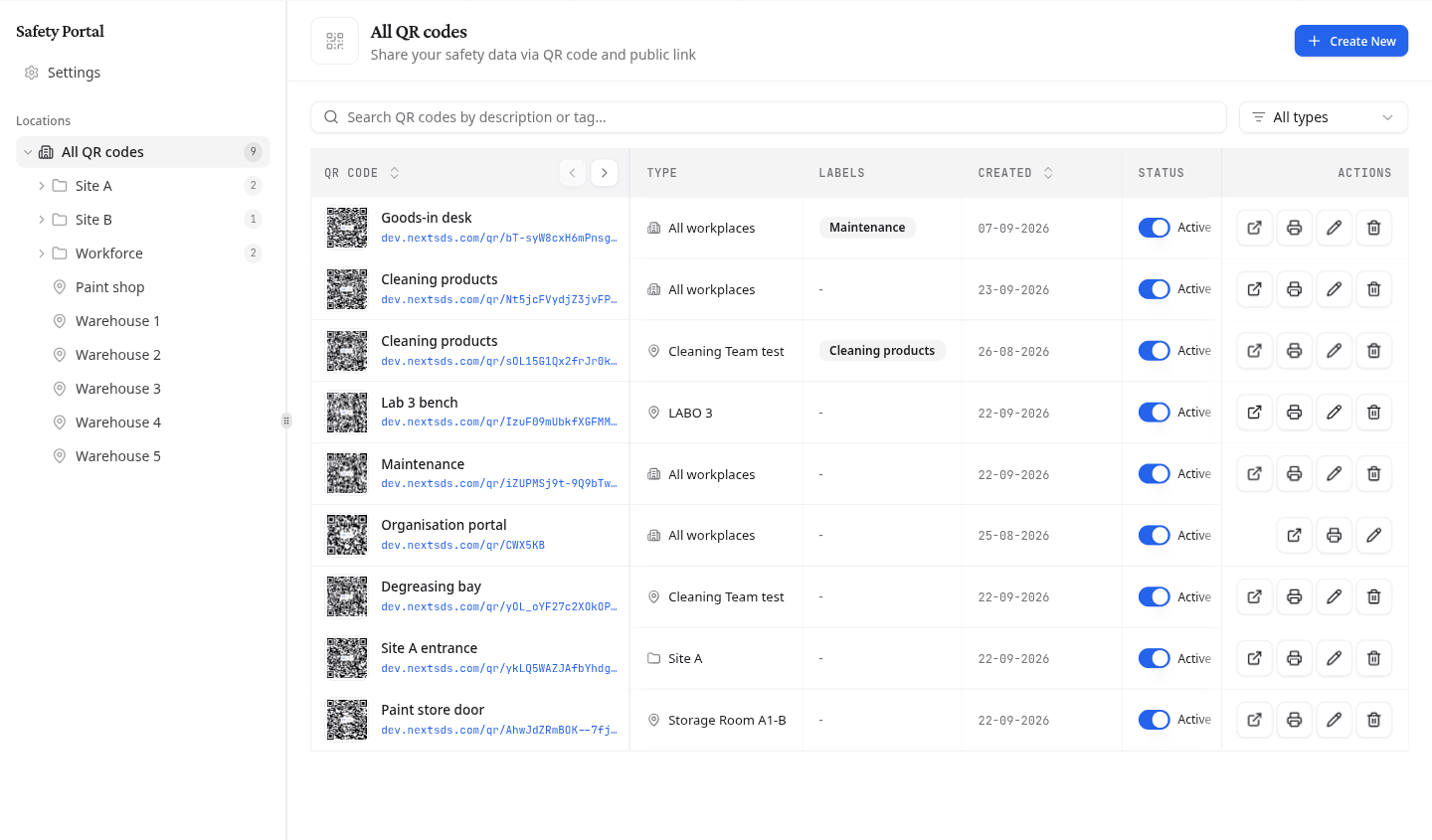
Wählen Sie eine Ebene im Baum, um nur deren Codes zu sehen. Bei jedem Ordner und Arbeitsplatz steht, wie viele Codes er hat. Ein Code auf einem Ordner gehört zu diesem Ordner und wird dort gezählt und verwaltet, nicht unter jedem Arbeitsplatz darunter wiederholt.
Die Liste der QR-Codes lesen
| Spalte | Was sie zeigt |
|---|---|
| QR-Code | Der Name, den Sie vergeben haben, darunter die Zugangs-URL. Ein Klick auf das Vorschaubild öffnet das Download-Fenster |
| Typ | Was der Code abdeckt: Alle Arbeitsplätze, ein Ordner oder ein einzelner Arbeitsplatz |
| Labels | Die Produktlabels, auf die der Code gefiltert ist, oder ein Strich, wenn er alles zeigt |
| Erstellt | Wann der Code angelegt wurde |
| Status | Aktiv oder Inaktiv, mit dem Schalter, der das ändert |
Suchen Sie nach Beschreibung oder Tag, oder zeigen Sie über Alle Typen nur Organisations-, Ordner- oder Arbeitsplatzcodes.
Einen Code drucken oder herunterladen
Klicken Sie auf das Vorschaubild in der Spalte QR-Code oder auf das Druckersymbol unter Aktionen. QR-Code herunterladen öffnet sich mit dem Code in groß und der Bildunterschrift darunter.
Wählen Sie PNG (Bild) für Beschilderung, die in den Druck geht, oder SVG (Vektor), wenn der Code in jeder Größe scharf bleiben muss, etwa auf einem großen Schild oder einer gravierten Platte.
Ihr Teamlogo sitzt in der Mitte des Codes, und die Beschreibung, die Sie vergeben haben, wird als Bildunterschrift mitgedruckt.
Einen Code ändern oder entfernen
Jede Zeile trägt vier Aktionen:
- Portal öffnen zeigt die Seite, auf der ein Scan landet, sodass Sie sie vor dem Druck prüfen können.
- Drucken öffnet das Download-Fenster.
- Bearbeiten öffnet die Einstellungen des Codes erneut. Danach Änderungen speichern.
- Löschen entfernt den Code.
Schalten Sie Status aus, um den Zugang zu entziehen, ohne etwas zu löschen. Das Scannen eines deaktivierten Codes zeigt eine Nicht-gefunden-Seite; schalten Sie ihn wieder ein, funktioniert derselbe gedruckte Code erneut.
Einen Code zu löschen entzieht jeder gedruckten Kopie den Scan-Zugang. Wer danach scannt, erreicht die Chemikalienliste nicht mehr, und der Code lässt sich nicht wiederherstellen. Deaktivieren Sie ihn, wenn Sie ihn später noch brauchen könnten.
Das Organisationsportal
Ihr Team startet mit einem Code namens Organisationsportal. Er deckt jeden Arbeitsplatz ab und ist der Code, der schon auf Beschilderung stand, bevor jemand diesen Bildschirm geöffnet hat.
Sein Name, sein Umfang und sein Labelfilter stehen fest, und er hat keine Aktion Löschen. Seine Anzeigeoptionen und sein Schalter Status verhalten sich wie bei jedem anderen Code, Sie können also weiterhin ändern, was ein Scan zeigt, oder den Zugang entziehen.
Die Codes eines einzelnen Arbeitsplatzes verwalten
Öffnen Sie einen Arbeitsplatz und wählen Sie den Reiter QR-Codes für die Codes, die auf genau diesen Arbeitsplatz zeigen. Der Reiter zählt nur direkte Ziele, der Code eines Ordners zählt also nicht bei den Arbeitsplätzen darunter mit. Über Alle QR-Codes verwalten kommen Sie zur vollständigen Liste zurück.
Einen Code starten Sie auch aus dem Optionsmenü eines Ordners oder Arbeitsplatzes in Arbeitsplätze. Das Formular öffnet sich dann mit bereits gewähltem Ziel.
Wie es weitergeht
Legen Sie einen QR-Code an für den Ort, den Sie zuerst abdecken wollen.
VLAREM-Lagertrennung
Prüfen, welche Produkte nebeneinander stehen dürfen und wie weit die übrigen auseinander bleiben müssen.
Einen QR-Code anlegen
Geben Sie einem Code einen Namen, legen Sie fest, was er abdeckt, filtern Sie ihn auf bestimmte Produkte, und entscheiden Sie, was Beschäftigte nach dem Scannen sehen.