Einen Bericht erstellen und herunterladen
Einen Compliance-Bericht ausführen, seinen Fortschritt verfolgen und das Ergebnis exportieren.
Ein Bericht läuft im Hintergrund, Sie starten ihn also und kommen später darauf zurück. Die Schritte sind in jedem Rahmenwerk dieselben; nur die angebotenen Berichtstypen unterscheiden sich.
Einen Bericht erstellen
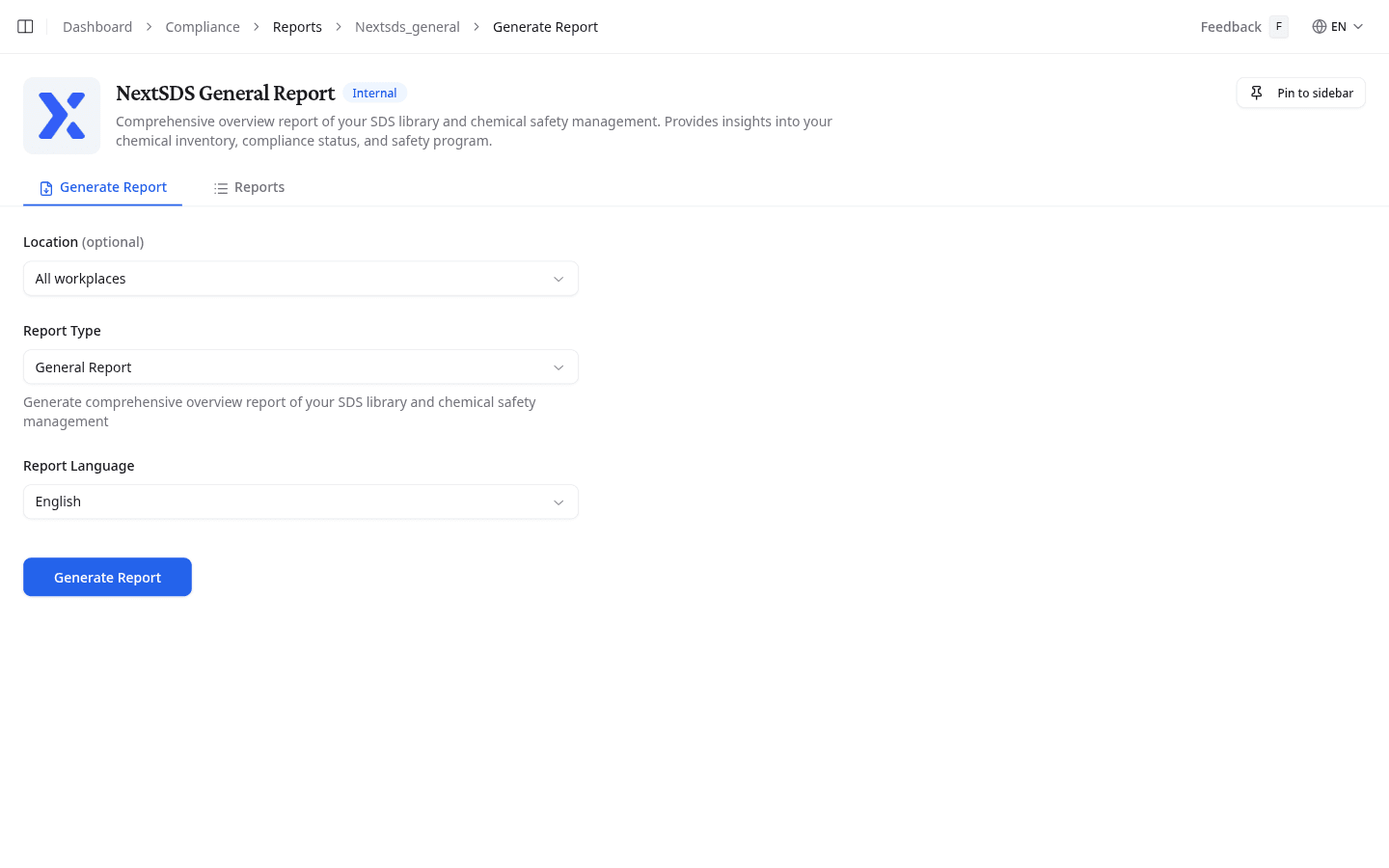
- Öffnen Sie die Registerkarte Generate Report.
- Wählen Sie einen Report Type. Manche Rahmenwerke bieten mehrere an, etwa Inventar, Gefährdungsbeurteilung oder beides zusammen.
- Wählen Sie eine Report Language für die Ausgabe.
- Bietet das Rahmenwerk ein Feld Location, wählen Sie einen Standort. Mit All workplaces deckt der Bericht Ihr gesamtes Inventar ab.
- Klicken Sie auf Generate Report.
Der Bericht läuft im Hintergrund. Verlassen Sie die Seite und kommen Sie später zurück. Das Ergebnis erscheint ohne Neuladen.
Inventarberichte brauchen mindestens einen Standort. Haben Sie noch keinen angelegt, gehen Sie zuerst zu Standorte.
Horizon Scan ergänzt auf dieser Registerkarte eine Auswahl an Regulierungslisten. Siehe Horizon Scan.
Frühere Berichte prüfen
Die Registerkarte Reports enthält Ihren Berichtsverlauf.
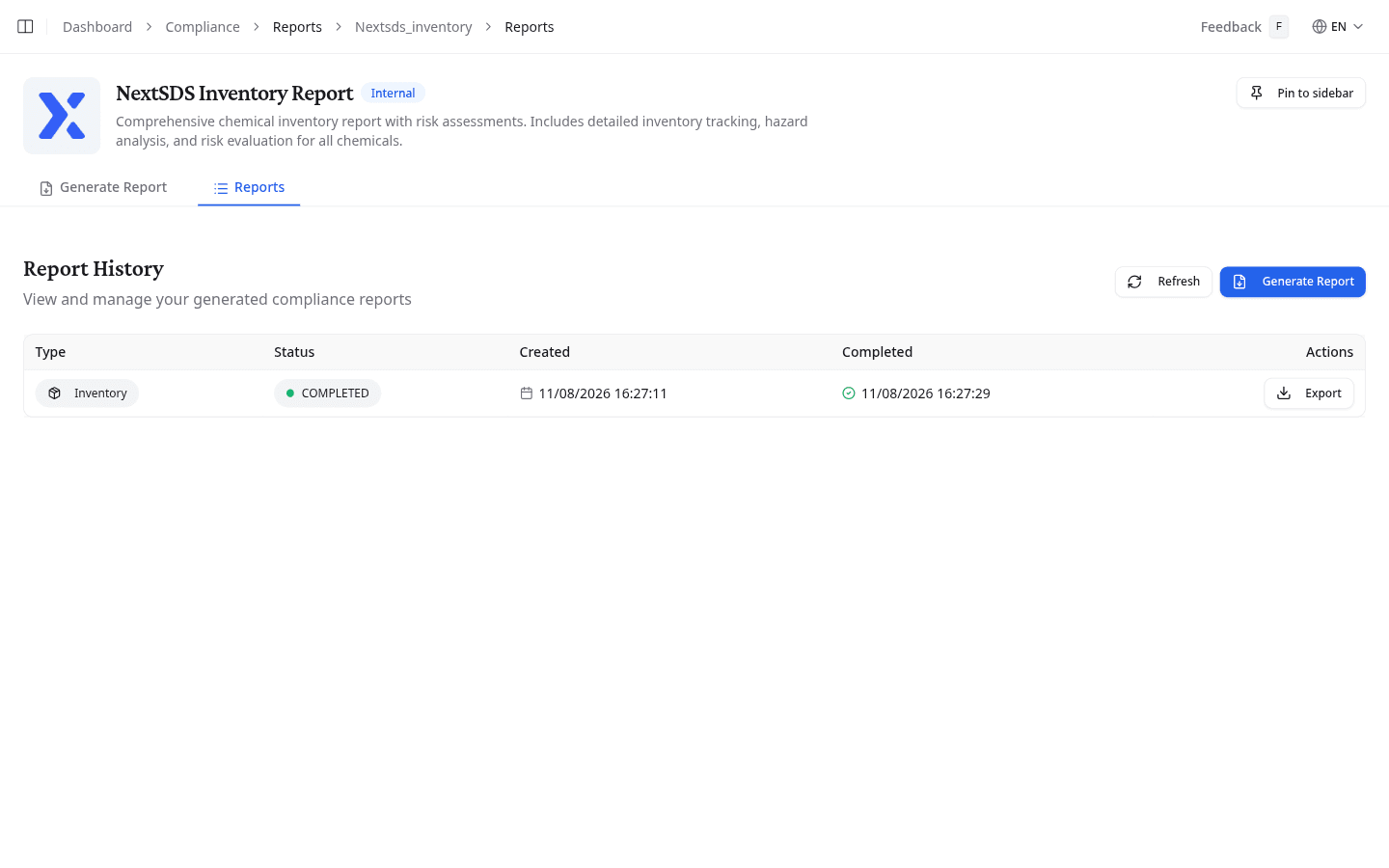
| Spalte | Inhalt |
|---|---|
| Type | Die erzeugte Berichtsvariante |
| Status | Abgeschlossen (grün), in Warteschlange (gelb), läuft (blau) oder fehlgeschlagen (rot) |
| Created | Wann Sie den Bericht angefordert haben |
| Completed | Wann der Bericht fertig war |
Welche Aktionen ein abgeschlossener Bericht bietet, hängt vom Rahmenwerk ab:
- View Report: den Bericht in NextSDS öffnen
- Export: bei Inventarberichten wählen Sie Inventory, Risk Assessment oder beides zusammen als PDF, oder Sie laden das Inventar als Tabelle herunter
- Export Excel: bei Einstufungsberichten laden Sie eine strukturierte Tabelle herunter
Manche Berichte haben ihre Tabelle früher fertig als die lesbare Fassung. Dann bietet die Zeile zunächst Export Excel an. Laden Sie diese ruhig sofort herunter und kommen Sie später für den vollständigen Bericht zurück.
Einen abgeschlossenen Bericht öffnen
Klicken Sie auf View Report. Der Bericht öffnet sich vollständig, mit Ihrem Teamnamen, dem Analysedatum und dem geprüften Rahmenwerk.
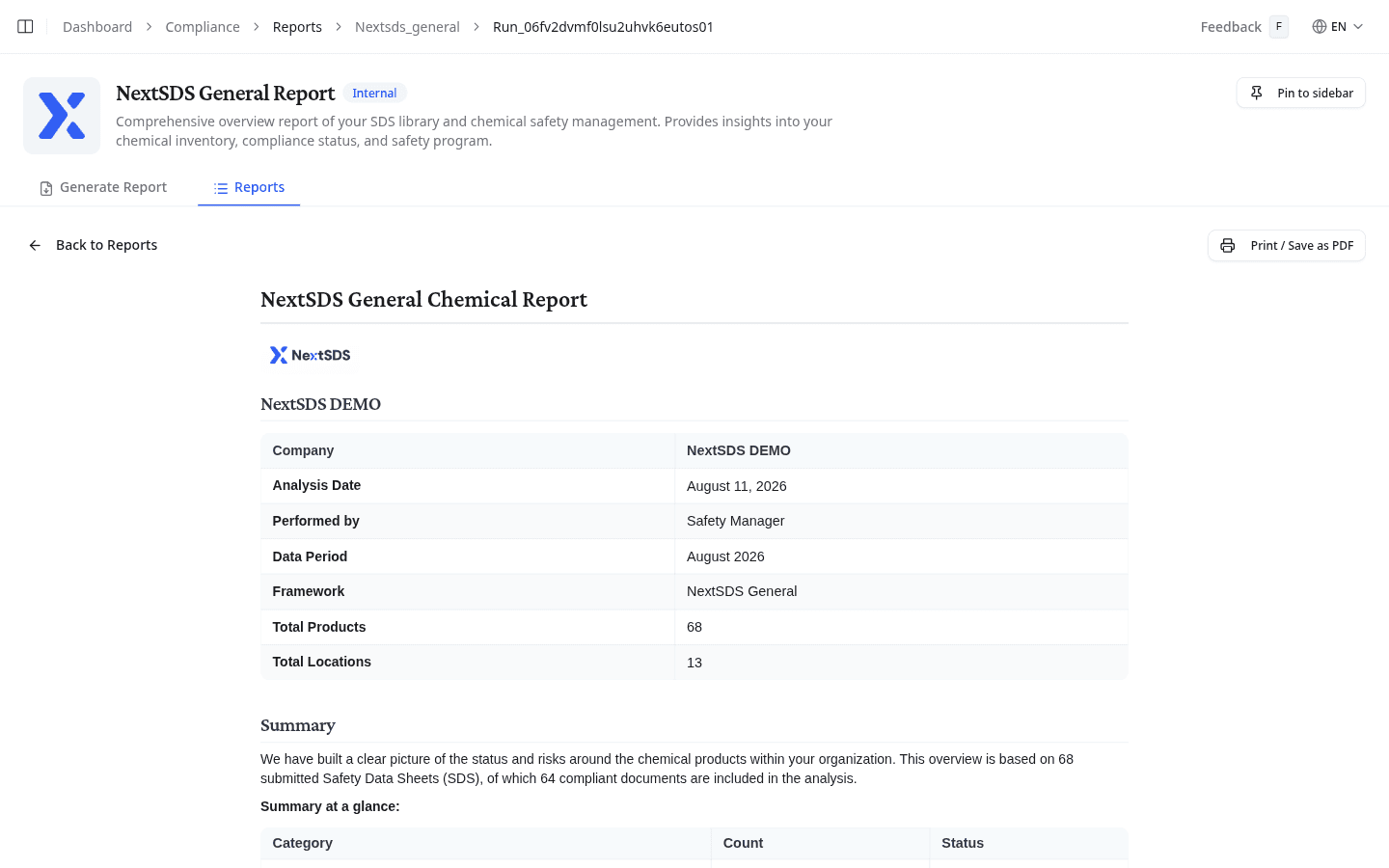
Über Print / Save as PDF erstellen Sie eine druckbare Fassung. Mit Back to Reports kehren Sie in den Verlauf zurück.
Wie es weitergeht
Prüfen Sie die Rahmenwerk-Einstellungen und Kontrollen hinter den Zahlen Ihres Berichts.