Rahmenwerke durchsuchen und freischalten
Die Rahmenwerke finden, über die Ihr Team berichten kann, die genutzten anpinnen und fehlende anfragen.
Vier NextSDS-Rahmenwerke sind bei jedem Team aktiv. Alles andere, von REACH bis VLAREM, wird pro Team freigeschaltet, und genau das trennen die zwei Reiter der Seite Frameworks: worüber Sie heute berichten können, und was Sie ergänzen könnten.
Verfügbare Rahmenwerke durchsuchen
Die Seite hat zwei Reiter. Unter Organisation stehen die Rahmenwerke, die für Ihr Team bereits freigeschaltet sind und über die Sie sofort berichten. Allgemein ist der Katalog von allem Übrigen.
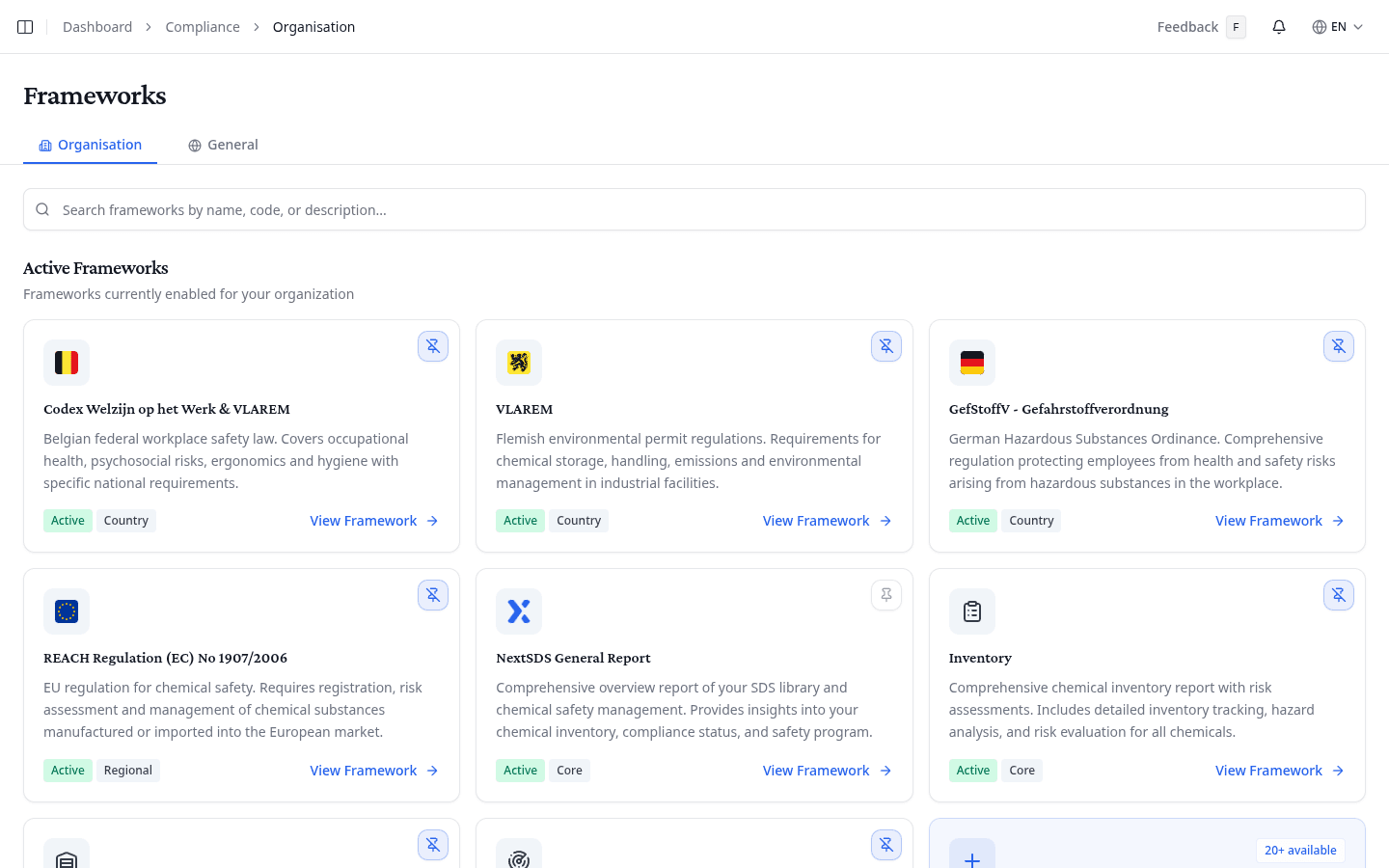
Jede Karte nennt das Rahmenwerk, was es abdeckt, und zwei Badges: Aktiv, wenn Ihr Team es nutzen darf, und den Geltungsbereich.
| Badge | Bedeutung |
|---|---|
| Kern | Ein eingebautes NextSDS-Rahmenwerk, bei jedem Team aktiv |
| Regional | Deckt mehrere Länder ab, etwa eine EU-Verordnung |
| Global | Eine internationale Norm, etwa eine ISO |
| Land | Nationale Gesetzgebung für ein Land |
Über Framework ansehen öffnen Sie das Rahmenwerk. Suchen Sie nach Name, Code oder Beschreibung, um die Liste einzugrenzen; danach steht dort, wie viele der Gesamtzahl noch passen. Der Rahmenwerk-Katalog listet alles auf, was NextSDS unterstützt.
Die Rahmenwerke anpinnen, in denen Sie arbeiten
Über den Pin auf einer aktiven Karte legen Sie das Rahmenwerk in die Seitenleiste, ein zweiter Klick nimmt es wieder heraus. Anpinnen lassen sich nur aktive Rahmenwerke. Dieselbe Schaltfläche steht im Kopf des Rahmenwerks, Sie können also auch beim Lesen eines Berichts anpinnen.
Ein Rahmenwerk anfragen, das Sie noch nicht haben
Allgemein teilt den Katalog in Regionale Vorschriften, Globale Standards (ISO) und Länderspezifisch.
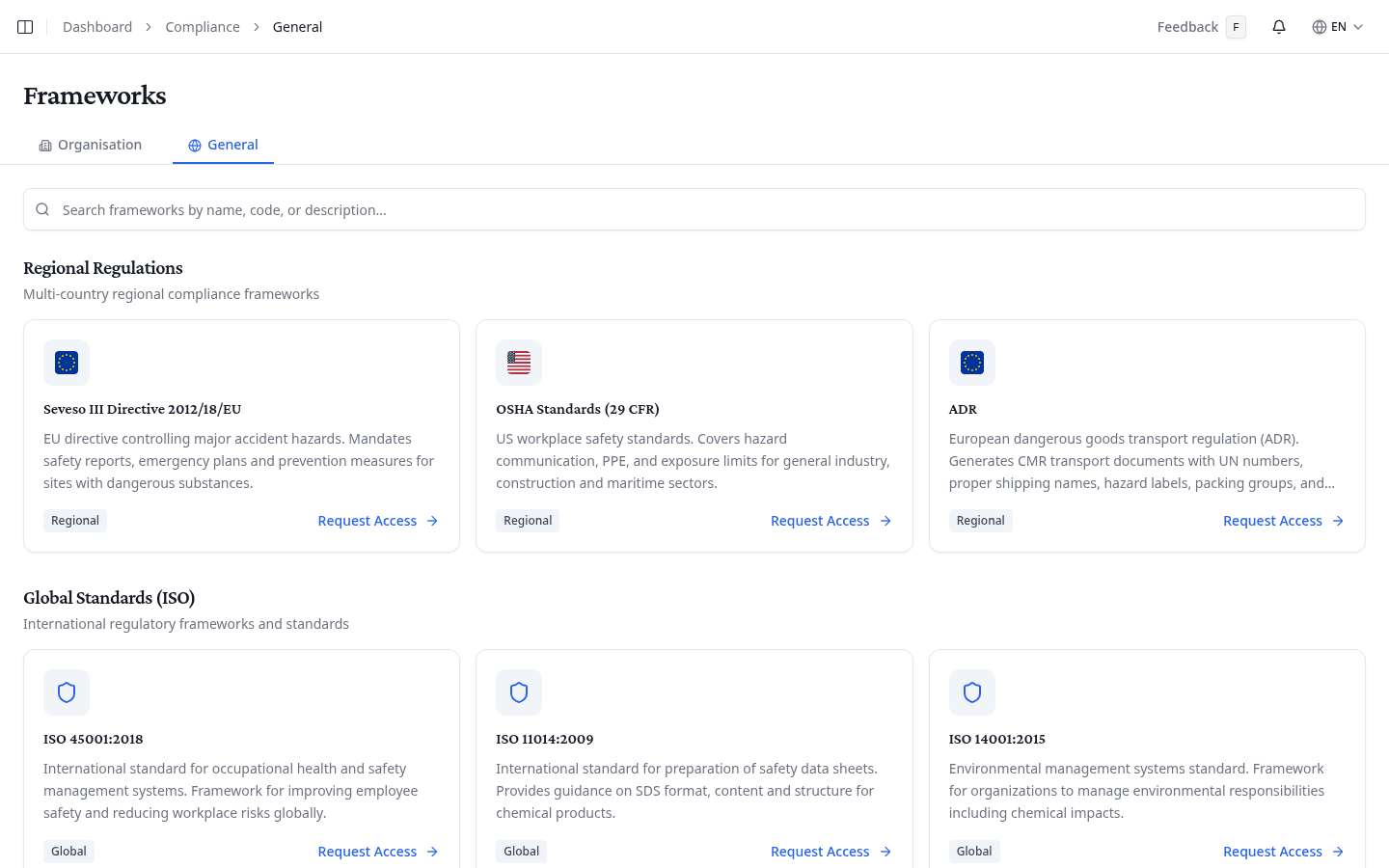
Jede Karte hier liest Zugang anfragen. Damit bitten Sie Ihren Account Manager, das Rahmenwerk für Ihr Team freizuschalten. Auf dem Reiter Organisation ist die Karte Neues Framework hinzufügen am Ende der Liste eine Abkürzung in denselben Katalog.
Ist Ihr Team in der Testphase, öffnet eines der vier Kern-Rahmenwerke ein Upgrade-Fenster statt des Rahmenwerks. Dort vereinbaren Sie ein Gespräch oder senden eine Nachricht, um den Plan anzufragen, der es enthält.
Ein Rahmenwerk öffnen
Jedes Rahmenwerk hat seine eigenen Registerkarten. Erzeugt ein Rahmenwerk Dokumente, sehen Sie Generate Report und Reports. Zeigt es ein Live-Bild Ihrer Bibliothek, erscheint stattdessen eine Overview.
| Registerkarte | Wofür sie da ist |
|---|---|
| Overview | Ein Live-Bild Ihrer Bibliothek aus Sicht dieses Rahmenwerks |
| Generate Report | Einen neuen Bericht erstellen |
| Reports | Ihr Berichtsverlauf und die Downloads |
| Settings | Teamwerte, mit denen dieses Rahmenwerk rechnet |
| Controls | Die Anforderungsliste des Rahmenwerks selbst |
Die Übersicht zeigt, worauf es beim jeweiligen Rahmenwerk ankommt. Entsprechend unterschiedlich sieht sie aus:
| Rahmenwerk | Seine Übersicht zeigt |
|---|---|
| REACH | Die Datenqualität jedes SDB, mit Karten für bestanden, mittel und schwach |
| Horizon Scan | Ihre Produkte gegenüber den Regulierungslisten, auf denen ihre Bestandteile stehen |
| Storage | Ihre Produkte mit GHS-Piktogrammen, Aggregatzustand, ADR-Klasse und Lagerbedingungen |
| Codex / GefStoffV | Bibliotheksansichten je Land: CMR-Status und Arbeitssprache beim Codex, LGK und WGK bei der GefStoffV |
| VLAREM | Ihre Produkte mit ihrer Rubriek-Einstufung, hier Products genannt |
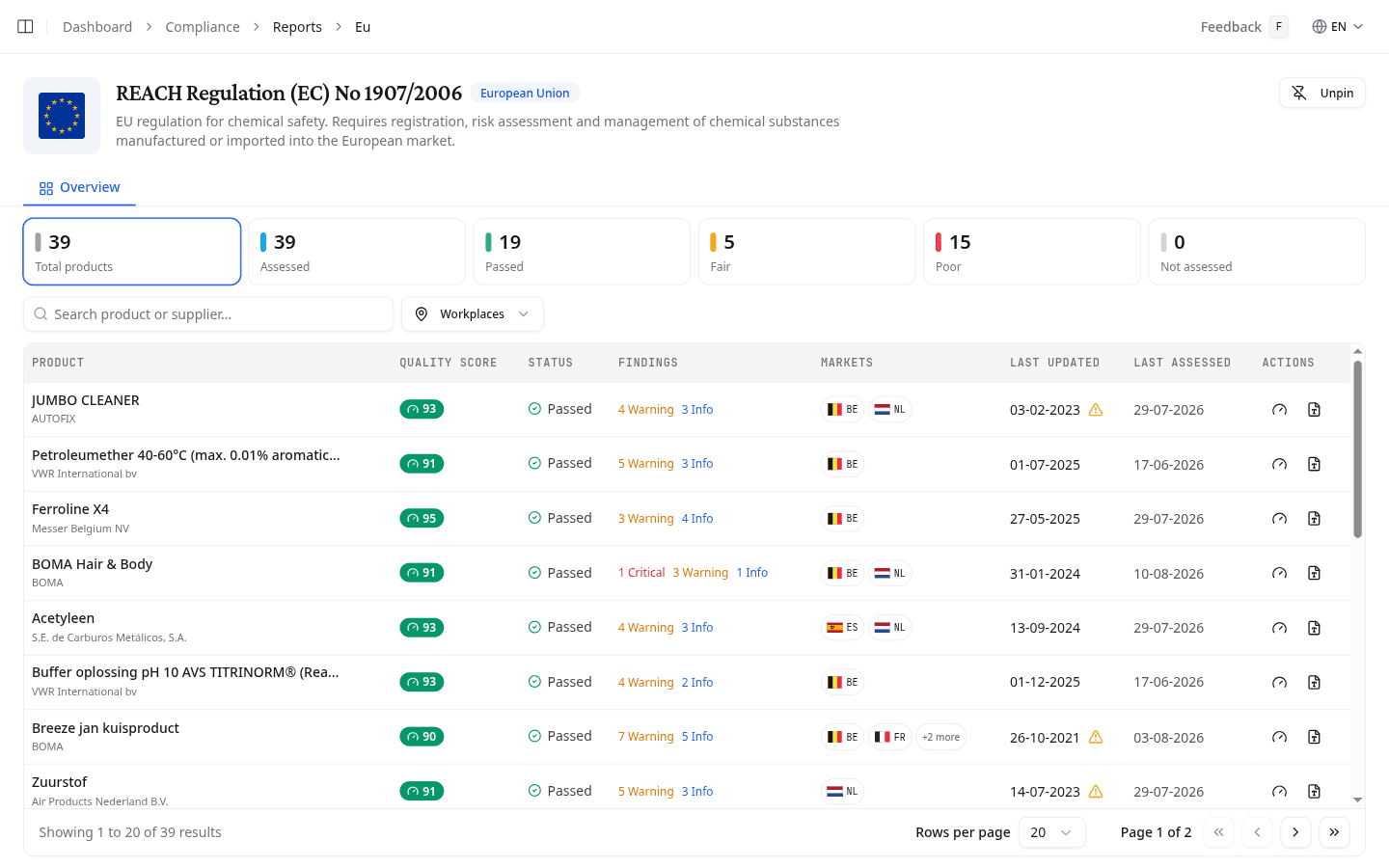
Rahmenwerke ohne Übersicht öffnen direkt auf Reports.
Über An Seitenleiste anheften in der Kopfzeile halten Sie ein Rahmenwerk griffbereit; danach steht dort Lösen. Hat ein Rahmenwerk einen veröffentlichten Gesetzestext, öffnet Gesetzgebung ihn in einem neuen Tab, sodass Sie den Wortlaut hinter einer Anforderung nachlesen können, ohne Ihren Bericht zu verlassen.
Wie es weitergeht
Öffnen Sie ein Rahmenwerk und erstellen Sie Ihren ersten Bericht.