Bestanden en veiligheidskaarten bij een product bewaren
Houd leveranciersdocumenten en veiligheidskaarten bij het product, en bepaal welke uw medewerkers zien.
Twee secties van het productdossier bewaren bestanden die geen veiligheidsinformatieblad zijn: Bijlagen voor leveranciersdocumenten, Veiligheidskaarten voor de instructiekaarten die uw medewerkers lezen.
Leveranciersdocumenten bij het product bewaren
Open de sectie Bijlagen en klik op Bijlage toevoegen.
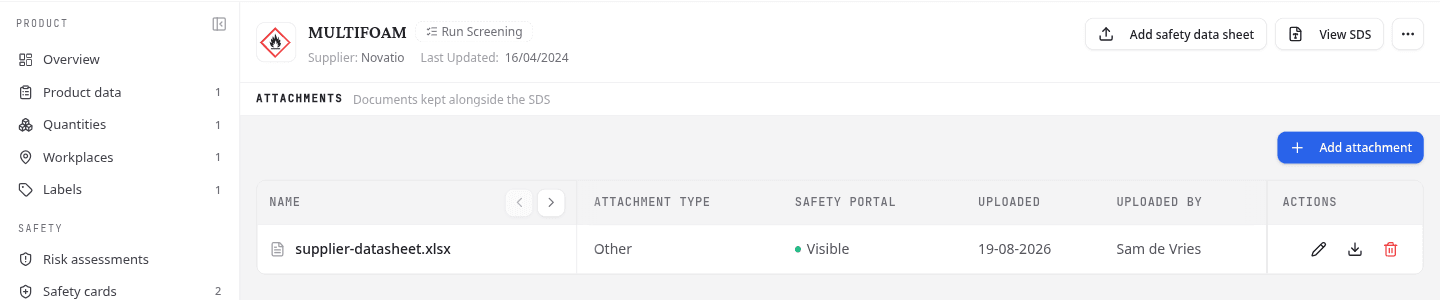
- Kies een Type bijlage: Certificaat, Testrapport, Technische gegevens, Niet-conform VIB, Productfoto of Overig.
- Kies de bestanden onder Bestanden uploaden. NextSDS neemt PDF, Word, Excel, PowerPoint, afbeeldingen en tekstbestanden aan, tot 10 MB per stuk.
- Geef het bestand een Label en eventueel een Beschrijving. Zonder label toont de lijst de bestandsnaam.
- Bevestig met de uploadknop, die vermeldt hoeveel bestanden ze toevoegt.
Daarna biedt elke rij Bijlage bewerken voor label, beschrijving of type, plus Downloaden en Verwijderen.
Niet-conform VIB is de eerlijke plek voor een blad dat de controles niet doorstond. Het document blijft zo bewaard als bewijs van wat de leverancier stuurde, in plaats van onder Overig te verdwijnen. Zie Een document herstellen dat NextSDS niet kon lezen.
De veiligheidskaarten van het product bewaren
Open de sectie Veiligheidskaarten. Een kaart komt op twee manieren binnen, en de kolom Type vertelt welke.
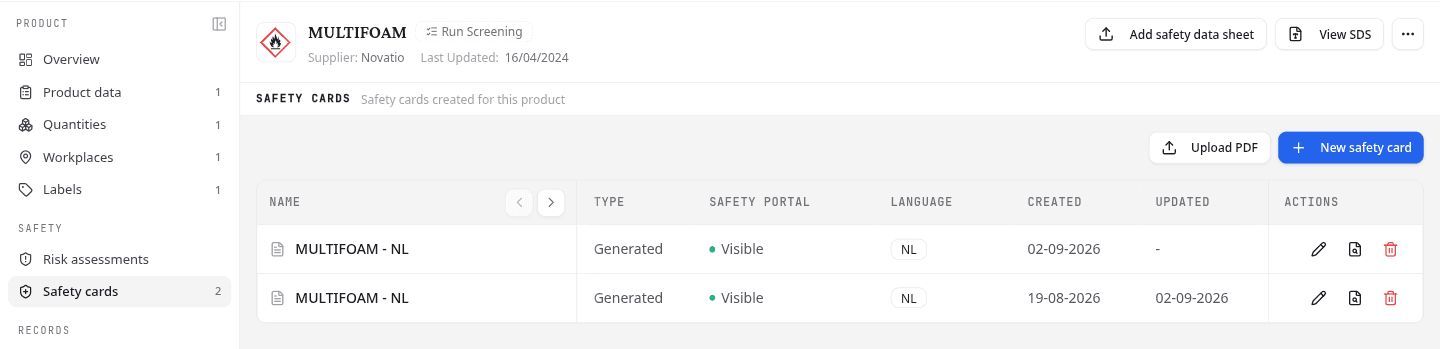
- Nieuwe veiligheidskaart opent de veiligheidskaartwizard en bouwt er een op uit de VIB-gegevens. Het Type leest Gegenereerd, en het pennetje biedt Openen in wizard, zodat u de instellingen kunt bijstellen.
- PDF uploaden legt een kaart vast die u al hebt, van de leverancier of uit de reeks die uw team voor NextSDS bewaarde. Het Type leest PDF, en het pennetje biedt Kaart hernoemen, want achter een geüploade kaart zitten geen wizardinstellingen.
Elke rij biedt verder Voorbeeld en Verwijderen. De kolom Bijgewerkt blijft leeg tot iemand de kaart wijzigt, dus een datum daar betekent dat er een latere revisie bestaat.
Bepalen wat medewerkers zien
Beide secties hebben een kolom Veiligheidsportaal met een oogje. Klik erop om een bestand te verbergen op het veiligheidsportaal, en nog eens om het weer te tonen. Een verborgen bestand leest Verborgen naast zijn naam, een zichtbaar bestand Zichtbaar.
Verbergen verandert niets anders. Het bestand blijft bij het product, iedereen in uw team ziet het nog, en het blijft meetellen in het getal naast de sectie.
Bestanden staan op het portaal tenzij u ze verbergt, ook alles wat is geüpload voordat deze knop bestond. Kijk dus in de kolom voordat u aanneemt dat een document intern blijft.
Wat u daarna doet
Bekijk wat een medewerker krijgt na het scannen van een etiket: het veiligheidsportaal.
Kies welk veiligheidsinformatieblad een product gebruikt
Bekijk de bladen bij een product, kies het maatgevende blad en neem een nieuwere revisie, marktvariant of vertaling over.
Werkposten, hoeveelheden en overrides
Leg vast welke werkposten een product opslaan, hoeveel u er aanhoudt, en corrigeer de waarden die NextSDS uit het VIB haalde.