Het veiligheidsportaal instellen
Configureer een portaal met uw huisstijl, bepaal wie het mag bereiken, en deel de link en QR-code met uw team.
Medewerkers kunnen veiligheidsinformatiebladen en chemische informatie bekijken via een openbaar portaal zonder in te loggen.
Het veiligheidsportaal wordt uitgefaseerd. Een QR-code op organisatieniveau neemt het over, met alle werkposten en producten. Uw portaal blijft online en elke bestaande link of afgedrukte QR-code blijft werken, dus wat er al hangt hoeft u niet te vervangen. We raden aan om over te stappen op QR-codes wanneer het u uitkomt.
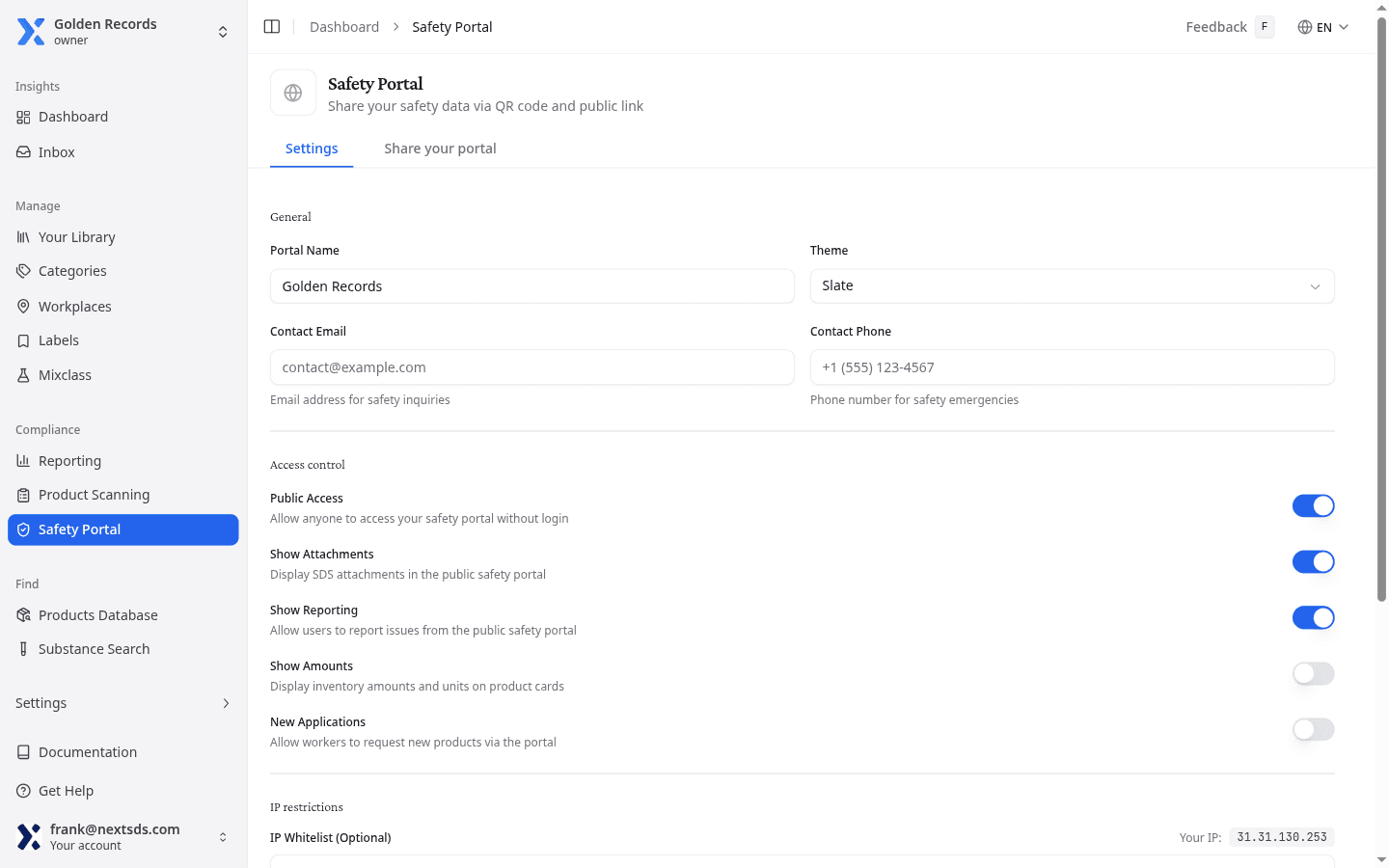
Het portaal configureren
Open het tabblad Instellingen om uw portaal in te stellen.
- Voer een Portaalnaam in. Deze verschijnt als koptekst op de openbare pagina.
- Kies een Thema-kleur voor de huisstijl van het portaal.
- Vul een Contact e-mail en Contacttelefoon in, zodat medewerkers weten wie ze kunnen bereiken bij veiligheidsvragen.
- Selecteer onder Zichtbare werkposten welke werkposten zichtbaar moeten zijn. Alleen aangevinkte locaties verschijnen op het portaal.
- Klik op Instellingen opslaan.
Toegang beheren
Schakel Openbare toegang in om het portaal beschikbaar te stellen of te beperken. Wanneer openbare toegang is uitgeschakeld, kan niemand het portaal bekijken.
Openbare toegang uitschakelen is definitief. U kunt het daarna niet meer aanzetten, omdat het portaal wordt uitgefaseerd. Schakel het pas uit wanneer uw medewerkers hun VIB op een andere manier kunnen raadplegen.
Schakel de volgende optionele functies in op het portaal:
| Optie | Wat het toevoegt |
|---|---|
| Bijlagen tonen | Bezoekers kunnen extra bijlagen downloaden die aan producten zijn gekoppeld, naast het VIB-document zelf |
| Meldingen tonen | Een tabblad Melden verschijnt waarmee medewerkers veiligheidsmeldingen direct via het portaal kunnen indienen |
| Hoeveelheden tonen | Voorraadhoeveelheden en eenheden worden weergegeven op elke productkaart |
| Nieuwe producten | Een tabblad verschijnt waarmee medewerkers producten kunnen aanvragen die nog niet in de voorraad staan |
| Barcodescanner | Medewerkers scannen de barcode van een product om het bijbehorende VIB te openen |
Toegang beperken per netwerk
Onder IP-beperkingen voert u in het veld IP-whitelist (Optioneel) de toegestane IP-adressen in, één per regel. Alleen bezoekers vanaf die adressen kunnen het portaal openen. Uw eigen adres staat naast het veld bij Uw IP:.
Ook elke QR-code kan een eigen lijst krijgen. Een code zonder eigen adressen valt terug op de lijst die u hier instelt, zodat uw bestaande beperking overal blijft gelden.
Portallink en QR-code delen
Open het tabblad Deel uw portaal om de portal-URL en QR-code te vinden. Staat Openbare toegang uit, dan is het tabblad grijs: de link zou nergens toe leiden.
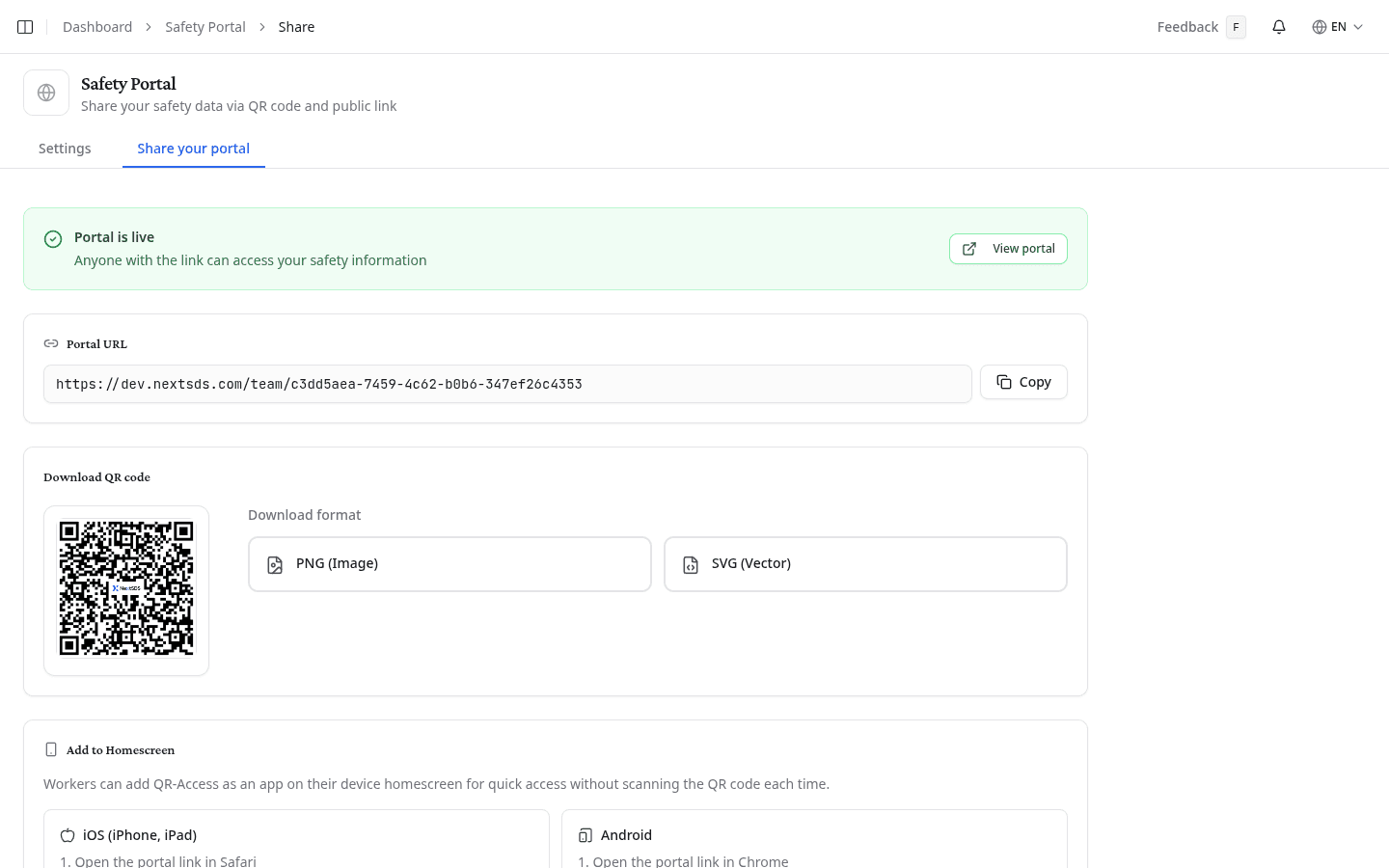
- Kopieer de Portaal-URL en deel deze met uw medewerkers. Plaats de link op uw intranet, in pauzeruimten of in de veiligheidsdocumentatie.
- Download de QR-code als PNG of SVG. Druk deze af op veiligheidsborden, zodat medewerkers het portaal kunnen openen door te scannen met hun telefoon.
- Klik op Portaal bekijken om een voorbeeld te bekijken van wat medewerkers zien.
Het portaal opslaan op het beginscherm
Medewerkers kunnen het portaal als app op hun telefoon installeren. Het pictogram toont uw bedrijfslogo en opent het veiligheidsportaal direct, zonder elke keer de QR-code te hoeven scannen.
Het tabblad Deel uw portaal toont stapsgewijze installatiehandleidingen voor iOS en Android. Medewerkers die het portaal op een mobiel apparaat bezoeken, zien ook een sluitbare banner met dezelfde instructies.
iOS (iPhone, iPad)
- Open de portallink in Safari.
- Tik op de deelknop (vierkant met pijl).
- Scroll naar beneden en tik op Voeg toe aan beginscherm.
Android
- Open de portallink in Chrome.
- Tik op het menu (⋮) rechtsboven.
- Tik op Toevoegen aan startscherm.
Iedereen met de portal-URL kan de vermelde chemische informatie inzien. Gebruik de IP-whitelist of schakel de openbare toegang uit als uw chemicaliëninventaris vertrouwelijk is.
Wat u daarna doet
Bekijk wat medewerkers op het portaal zien voordat u de link deelt.
Een QR-code aanmaken
Geef een code een naam, bepaal wat hij dekt, filter hem op bepaalde producten en kies wat een medewerker na het scannen te zien krijgt.
Wat medewerkers op het portaal zien
Hoe medewerkers werkposten doorbladeren, een product vinden, het veiligheidsinformatieblad downloaden en een melding maken.