Créer un code QR
Nommez un code, choisissez ce qu'il couvre, filtrez-le sur certains produits et décidez de ce qu'un travailleur voit après le scan.
Cliquez sur Créer sur la page des codes QR, ou sélectionnez d'abord un poste de travail dans l'arborescence pour partir de ce poste.
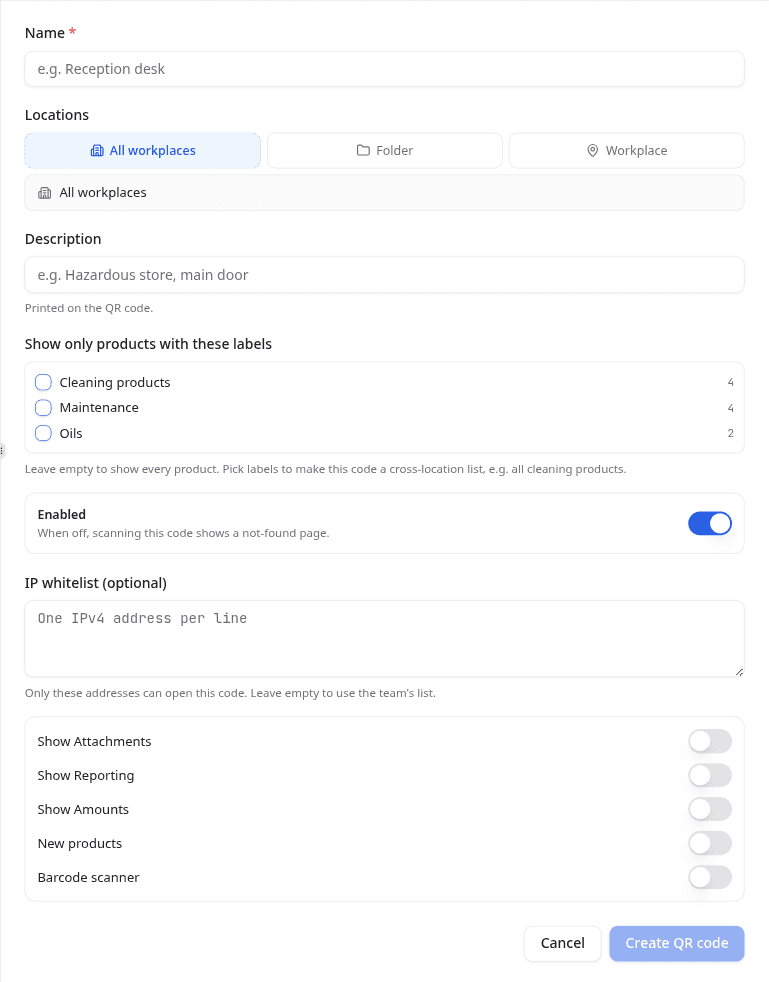
- Saisissez un Nom. Il identifie le code dans votre liste.
- Sous Emplacements, choisissez ce que le code couvre.
- Ajoutez une Description. Elle est imprimée sous le code : écrivez ce qu'une personne sur place reconnaît, par exemple le local ou la porte.
- Cliquez sur Créer le code QR.
Choisir ce que le code couvre
| Option | Ce qu'ouvre un scan |
|---|---|
| Tous les postes de travail | Tous les produits de votre équipe, sur l'ensemble des postes |
| Dossier | Tous les postes de travail situés sous le dossier choisi |
| Poste de travail | Un seul poste de travail |
Un code de dossier suit les postes de travail qu'il contient au fil des changements. Ajoutez un poste à ce dossier plus tard et il entre dans le code, sans rien réimprimer.
N'afficher que certains produits
N'afficher que les produits portant ces étiquettes limite le code aux produits portant les étiquettes cochées, avec le nombre de produits en regard. Laissez vide pour tout afficher.
C'est ce qui transforme un code en liste transversale : cochez Cleaning products sur un code couvrant toute l'organisation et un scan renvoie chaque produit de nettoyage que vous détenez, où qu'il soit stocké. Les étiquettes proviennent de vos jeux d'étiquettes.
Décider de ce qu'un scan affiche
Cinq options déterminent ce qu'un travailleur voit après le scan. Les cinq sont désactivées au départ.
| Option | Ce qu'elle ajoute |
|---|---|
| Afficher les pièces jointes | Les fichiers liés à un produit, au-delà de sa fiche de données de sécurité |
| Afficher les signalements | Un onglet où les travailleurs signalent un problème de sécurité |
| Afficher les quantités | La quantité et l'unité présentes sur ce poste de travail |
| Nouveaux produits | Un onglet où les travailleurs demandent un produit absent de l'inventaire |
| Scanner de code-barres | Scanner le code-barres d'un produit ouvre sa fiche de données de sécurité |
Chaque code a son propre jeu d'options : celui d'une porte de laboratoire peut proposer les signalements alors que celui de l'accueil ne le fait pas.
Limiter un code à certains réseaux
Saisissez les adresses sous Liste blanche d'adresses IP (facultatif), une adresse IPv4 par ligne. Seuls les visiteurs venant de ces adresses peuvent ouvrir le code.
Si vous laissez le champ vide, le code reprend la liste de votre équipe définie dans les paramètres du portail de sécurité : une restriction existante continue donc de s'appliquer.
Activer un code plus tard
Activé est en position active à la création. Désactivez-le pour préparer un code avant la pose de la signalétique : il existe et s'imprime, mais le scan affiche une page introuvable tant que vous ne l'activez pas.
Toute personne qui scanne le code, ou qui en connaît l'adresse, voit la liste des produits chimiques qu'il couvre. Utilisez la liste blanche d'adresses IP si l'inventaire est confidentiel.
Et ensuite
Imprimez le code et testez-le sur un téléphone avant de l'afficher. Gérer vos codes QR détaille les formats de téléchargement.
Donner l'accès par scan avec des codes QR
Créez des codes QR qui ouvrent une liste de produits chimiques pour un poste de travail, un dossier ou toute votre organisation, et gérez les codes déjà imprimés.
Configurer le portail de sécurité
Configurez un portail à vos couleurs, contrôlez qui peut y accéder, et partagez son lien et son QR code avec votre équipe.