Donner l'accès par scan avec des codes QR
Créez des codes QR qui ouvrent une liste de produits chimiques pour un poste de travail, un dossier ou toute votre organisation, et gérez les codes déjà imprimés.
Imprimez un code sur une porte, une armoire ou un rayonnage. La personne qui le scanne voit les produits présents à cet endroit, avec leurs informations de danger et leurs fiches de données de sécurité, sans avoir à se connecter.
Ouvrez QR Access dans la barre latérale.
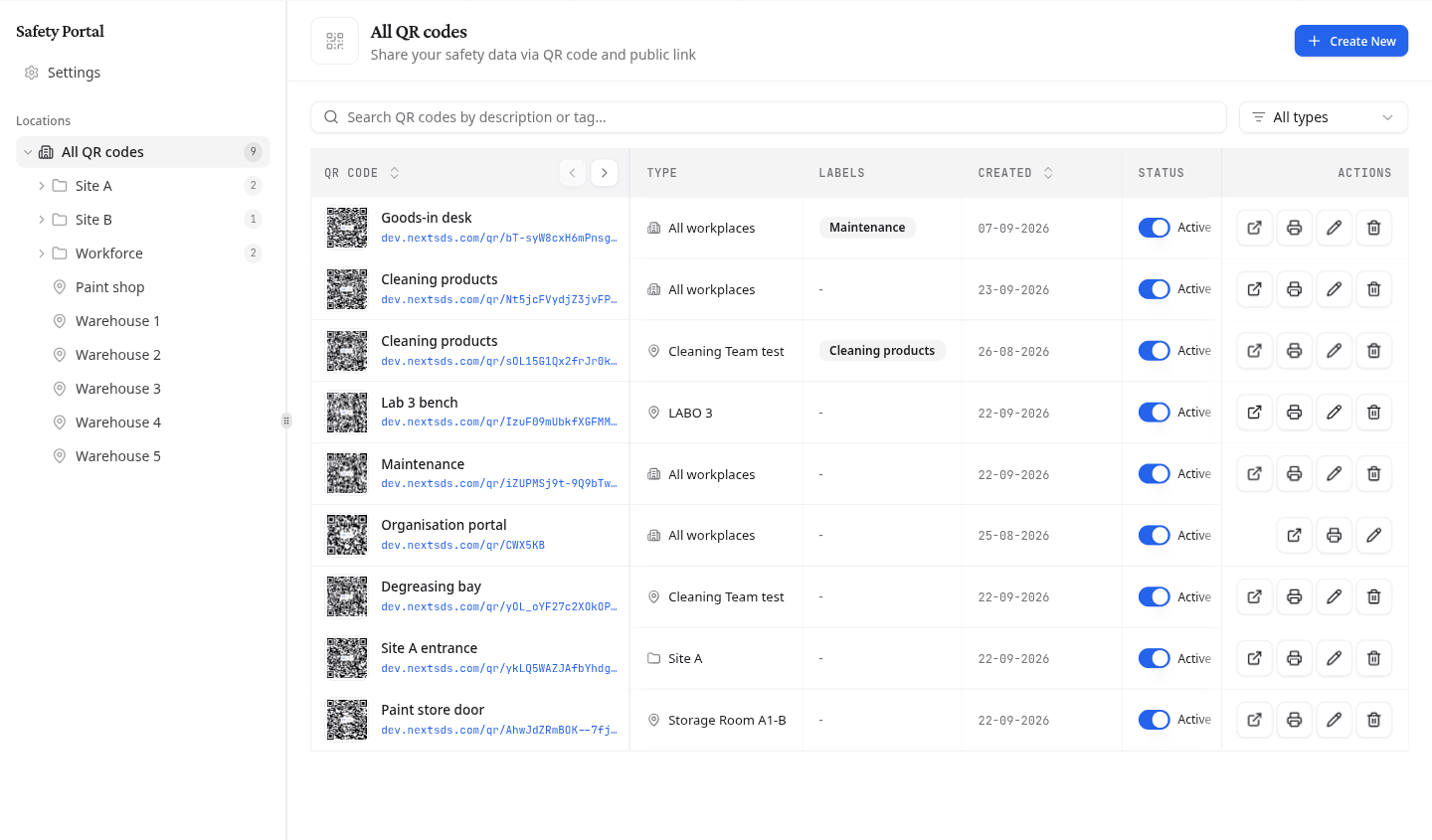
Choisissez un niveau dans l'arborescence pour n'afficher que ses codes. Chaque dossier et chaque poste de travail indique son nombre de codes. Un code créé sur un dossier appartient à ce dossier : il y est compté et géré, sans se répéter sous chaque poste de travail en dessous.
Lire la liste des codes QR
| Colonne | Ce qu'elle indique |
|---|---|
| Code QR | Le nom que vous avez donné au code, avec son URL d'accès en dessous. Cliquez sur la vignette pour ouvrir la fenêtre de téléchargement |
| Type | Ce que couvre le code : Tous les postes de travail, un Dossier ou un seul Poste de travail |
| Étiquettes | Les étiquettes produit sur lesquelles le code est filtré, ou un tiret s'il montre tout |
| Créé | La date de création du code |
| Statut | Actif ou Inactif, avec l'interrupteur qui le change |
Recherchez par description ou par tag pour retrouver un code, ou utilisez Tous les types pour n'afficher que les codes d'organisation, de dossier ou de poste de travail.
Imprimer ou télécharger un code
Cliquez sur la vignette dans la colonne Code QR, ou sur l'icône d'imprimante sous Actions. Télécharger le code QR s'ouvre avec le code en grand et sa légende en dessous.
Choisissez PNG (Image) pour une signalétique destinée à l'impression, ou SVG (Vecteur) quand le code doit rester net à toute taille, par exemple sur un grand panneau ou une plaque gravée.
Le logo de votre équipe figure au centre du code, et la description que vous avez saisie est imprimée en légende.
Modifier ou supprimer un code
Chaque ligne propose quatre actions :
- Ouvrir le portail affiche la page atteinte par un scan, pour la vérifier avant d'imprimer.
- Imprimer ouvre la fenêtre de téléchargement.
- Modifier rouvre les réglages du code. Terminez par Enregistrer les modifications.
- Supprimer retire le code.
Basculez Statut sur inactif pour retirer l'accès sans rien supprimer. Scanner un code désactivé affiche une page introuvable, et le réactiver rend l'accès au même code imprimé.
Supprimer un code retire l'accès à chaque exemplaire imprimé. Les personnes qui le scannent ensuite n'atteignent plus la liste des produits chimiques, et le code est irrécupérable. Désactivez-le plutôt si vous pensez en avoir encore besoin.
Le portail de l'organisation
Votre équipe démarre avec un code nommé Portail de l'organisation. Il couvre tous les postes de travail et correspond au code déjà présent sur la signalétique avant que quiconque n'ouvre cet écran.
Son nom, son périmètre et son filtre d'étiquettes sont figés, et il n'a pas d'action Supprimer. Ses options d'affichage et son interrupteur Statut fonctionnent comme pour tout autre code : vous pouvez donc toujours changer ce qu'un scan montre, ou retirer l'accès.
Gérer les codes d'un seul poste de travail
Ouvrez un poste de travail et choisissez l'onglet Codes QR pour les codes qui pointent vers ce poste précis. L'onglet ne compte que les cibles directes : le code d'un dossier n'est donc pas compté sur les postes en dessous. Gérer tous les QR codes vous ramène à la liste complète.
Vous pouvez aussi lancer un code depuis le menu d'options d'un dossier ou d'un poste de travail dans Postes de travail : le formulaire s'ouvre avec la cible déjà choisie.
Et ensuite
Créez un code QR pour l'endroit que vous voulez couvrir en premier.