Générer et télécharger un rapport
Exécuter un rapport de conformité, suivre son avancement et exporter le résultat.
Un rapport s'exécute en arrière-plan : vous le lancez et vous y revenez plus tard. Les étapes sont les mêmes dans tous les référentiels ; seuls les types de rapport proposés diffèrent.
Générer un rapport
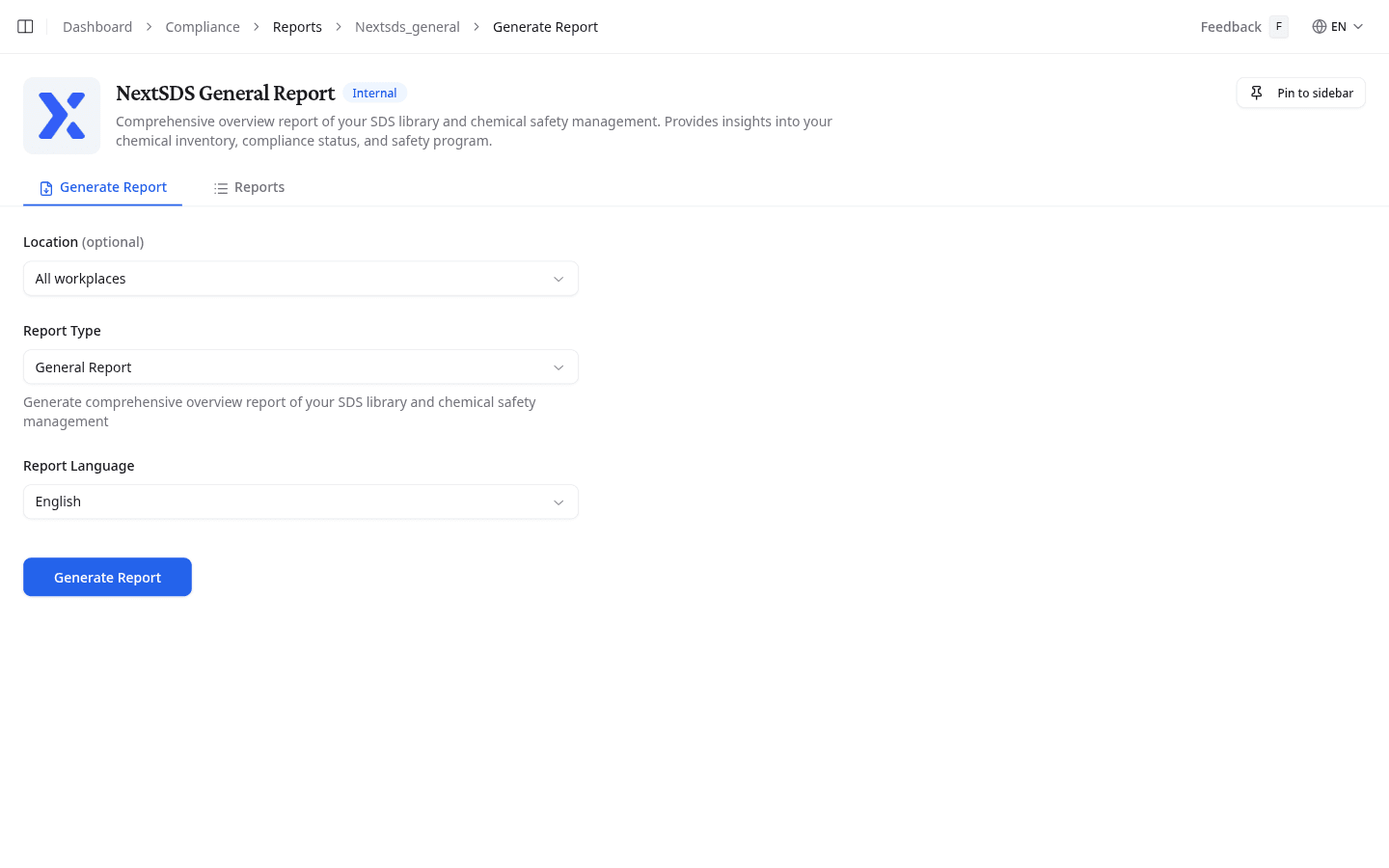
- Ouvrez l'onglet Generate Report.
- Choisissez un Report Type. Certains référentiels en proposent plusieurs : inventaire, analyse de risques, ou les deux combinés.
- Choisissez une Report Language pour la sortie.
- Si le référentiel propose un champ Location, sélectionnez un poste de travail. Laissez All workplaces pour couvrir tout votre inventaire.
- Cliquez sur Generate Report.
Le rapport s'exécute en arrière-plan. Quittez la page et revenez plus tard : le résultat s'affiche sans rechargement.
Les rapports d'inventaire exigent au moins un poste de travail. Si vous n'en avez pas encore créé, passez d'abord par Postes de travail.
Horizon Scan ajoute à cet onglet un sélecteur de listes réglementaires. Voir Horizon Scan.
Consulter les rapports passés
L'onglet Reports conserve votre historique.
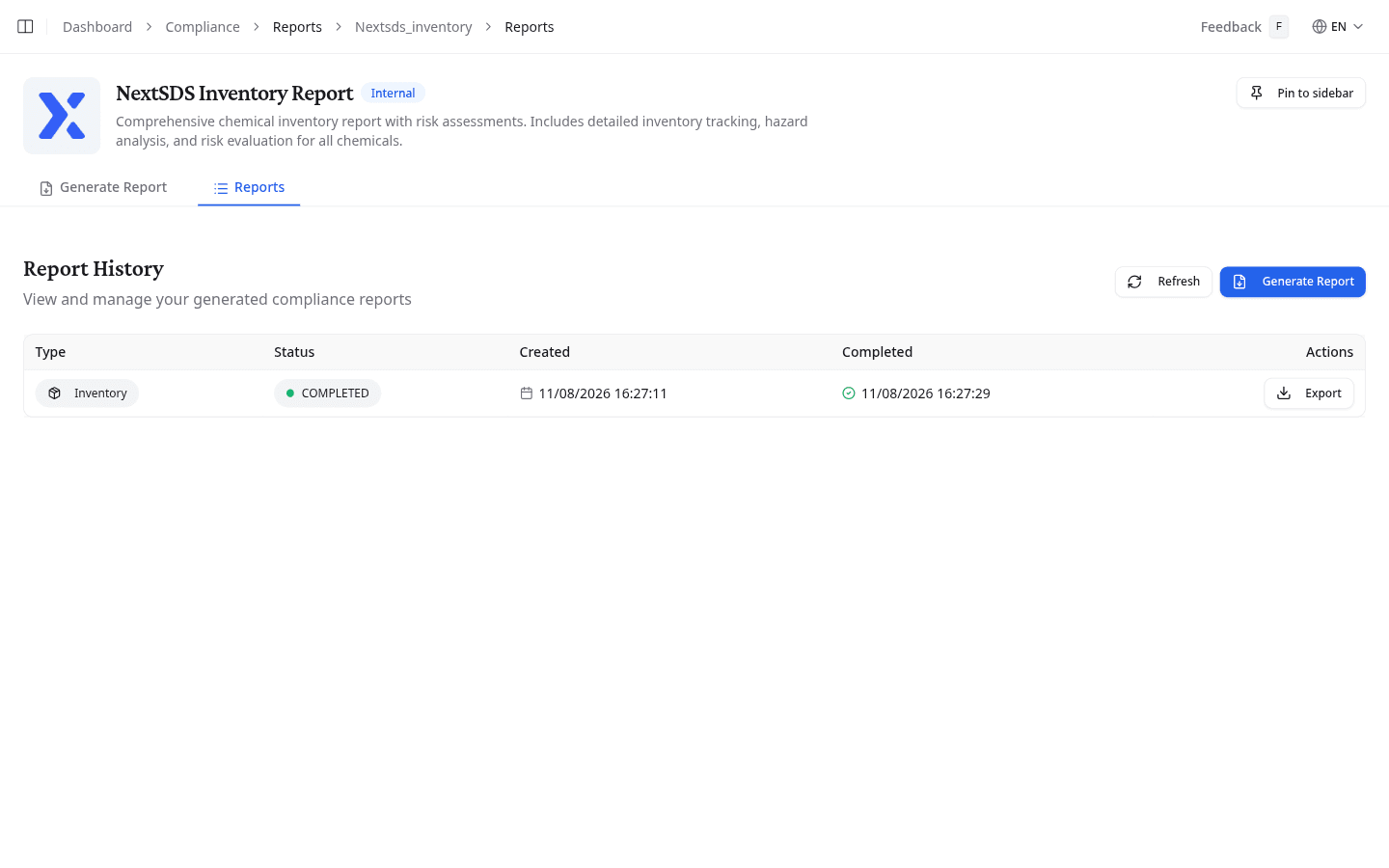
| Colonne | Ce qu'elle affiche |
|---|---|
| Type | La variante de rapport générée |
| Status | Terminé (vert), en file d'attente (jaune), en cours (bleu) ou en échec (rouge) |
| Created | Le moment de votre demande |
| Completed | Le moment où le rapport s'est terminé |
Les actions d'un rapport terminé dépendent du référentiel :
- View Report : ouvrir le rapport dans NextSDS
- Export : pour les rapports d'inventaire, choisissez Inventory, Risk Assessment ou les deux combinés en PDF, ou téléchargez l'inventaire sous forme de tableur
- Export Excel : pour les rapports de classification, téléchargez un tableur structuré
Certains rapports terminent leur tableur avant la version lisible. La ligne propose alors d'abord Export Excel. Téléchargez-le immédiatement et revenez plus tard pour le rapport complet.
Ouvrir un rapport terminé
Cliquez sur View Report. Le rapport s'ouvre intégralement, avec le nom de votre équipe, la date d'analyse et le référentiel évalué.
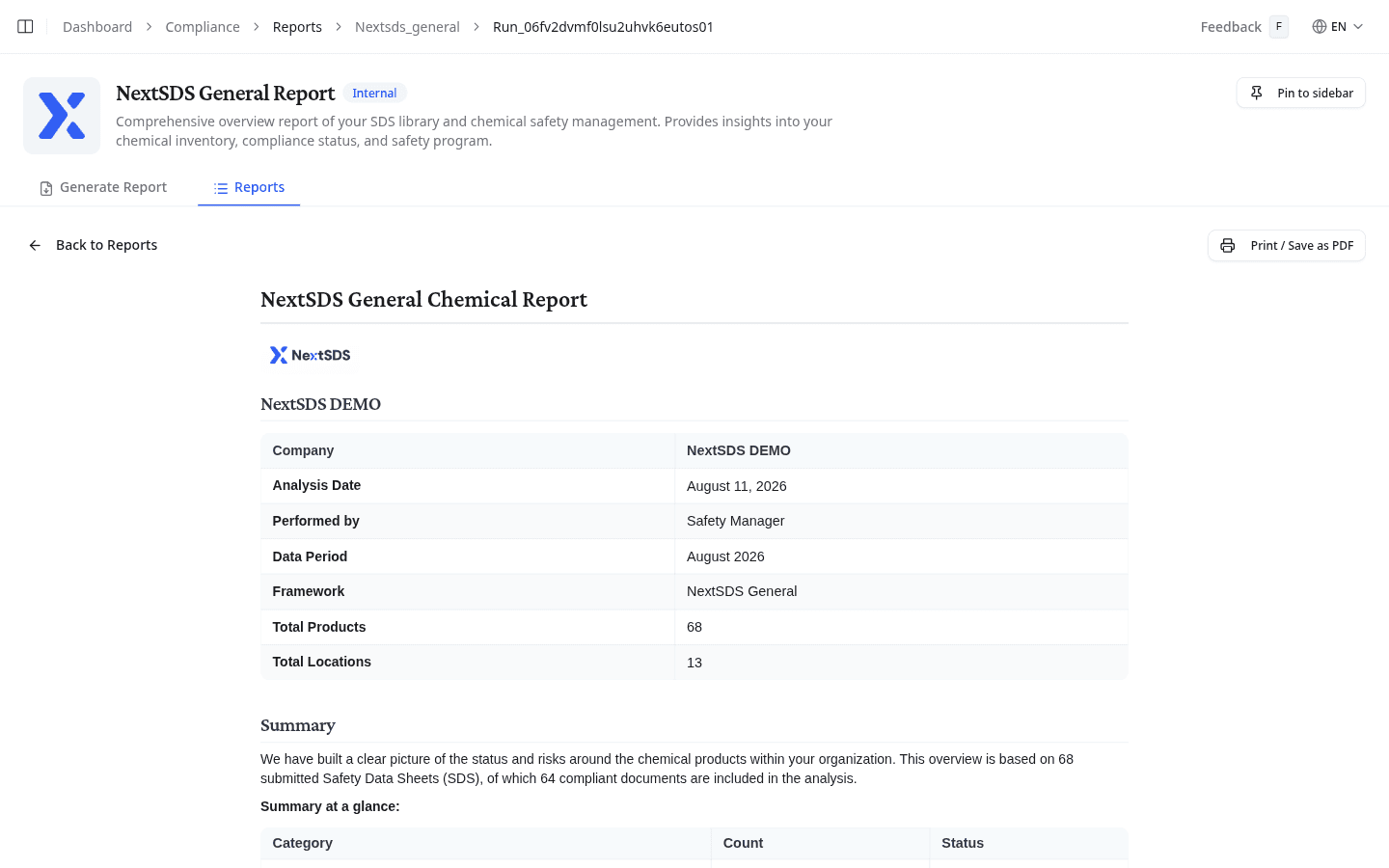
Print / Save as PDF produit une version imprimable. Back to Reports vous ramène à l'historique.
Et ensuite
Vérifiez les paramètres et contrôles du référentiel derrière les chiffres de votre rapport.