Parcourir et activer des référentiels
Trouvez les référentiels sur lesquels votre équipe peut rapporter, épinglez ceux que vous utilisez et demandez ceux qui vous manquent.
Quatre référentiels NextSDS sont actifs chez chaque équipe. Tout le reste, de REACH à VLAREM, s'active par équipe : c'est précisément ce que séparent les deux onglets de la page Cadres, ce sur quoi vous pouvez rapporter aujourd'hui et ce que vous pourriez ajouter.
Parcourir les référentiels disponibles
La page comporte deux onglets. Organisation rassemble les référentiels déjà activés pour votre équipe, prêts à produire des rapports. Général est le catalogue de tous les autres.
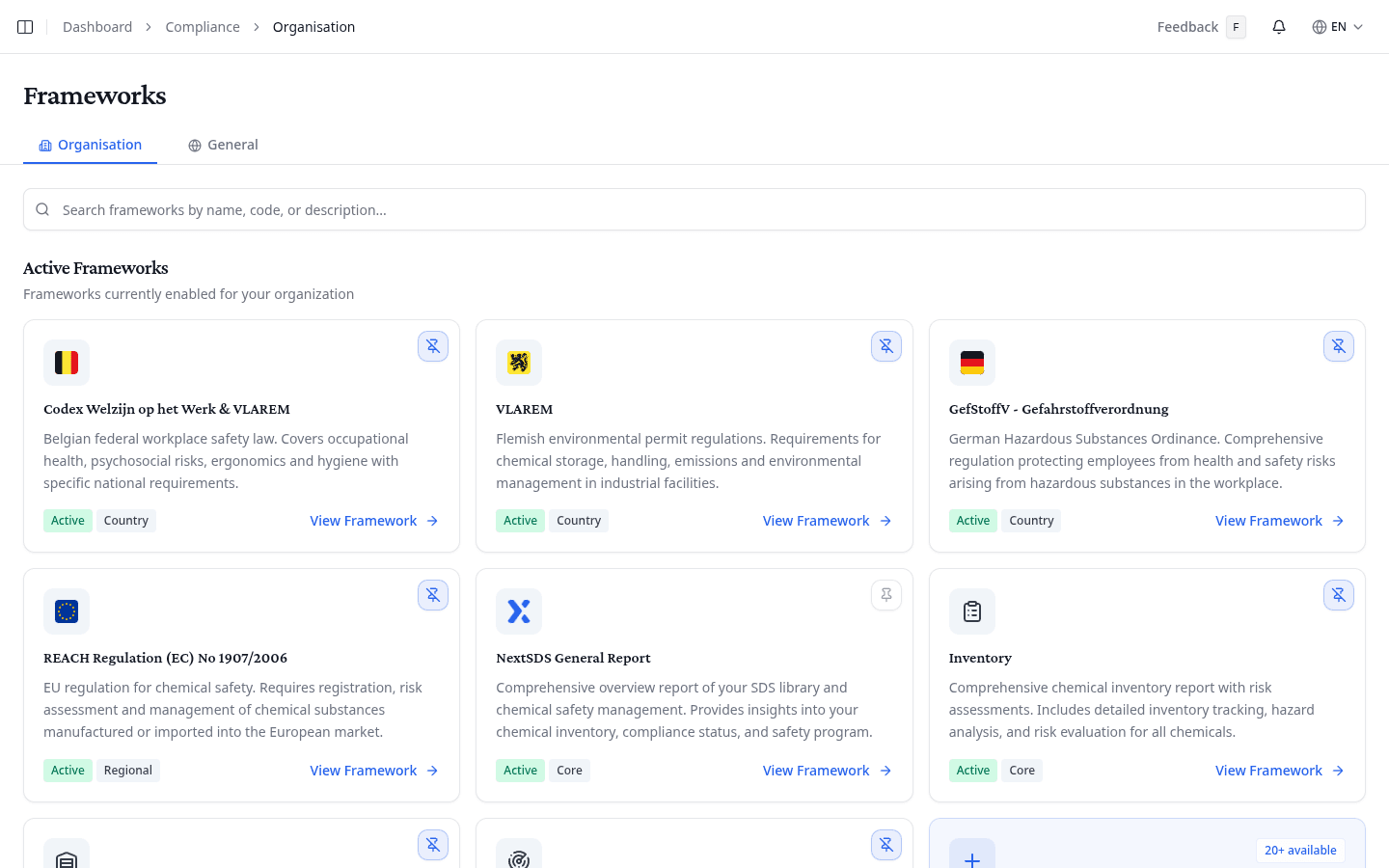
Chaque carte porte le nom du référentiel, ce qu'il couvre et deux badges : Actif lorsque votre équipe peut l'utiliser, et sa portée.
| Badge | Signification |
|---|---|
| Principal | Un référentiel NextSDS intégré, actif chez chaque équipe |
| Régional | Couvre plusieurs pays, par exemple un règlement européen |
| Global | Une norme internationale, par exemple une ISO |
| Pays | Législation nationale d'un seul pays |
Voir le cadre ouvre le référentiel. Recherchez par nom, code ou description pour réduire la liste : elle indique alors combien de référentiels correspondent encore sur le total. Le catalogue des référentiels répertorie tout ce que NextSDS prend en charge.
Épingler les référentiels que vous utilisez
Cliquez sur l'épingle d'une carte active pour placer ce référentiel dans le menu latéral, et de nouveau pour l'en retirer. Seuls les référentiels actifs peuvent être épinglés. Le même bouton figure dans l'en-tête du référentiel : vous pouvez donc épingler en cours de lecture.
Demander un référentiel que vous n'avez pas encore
Général répartit le catalogue en Réglementations régionales, Normes mondiales (ISO) et Spécifique au pays.
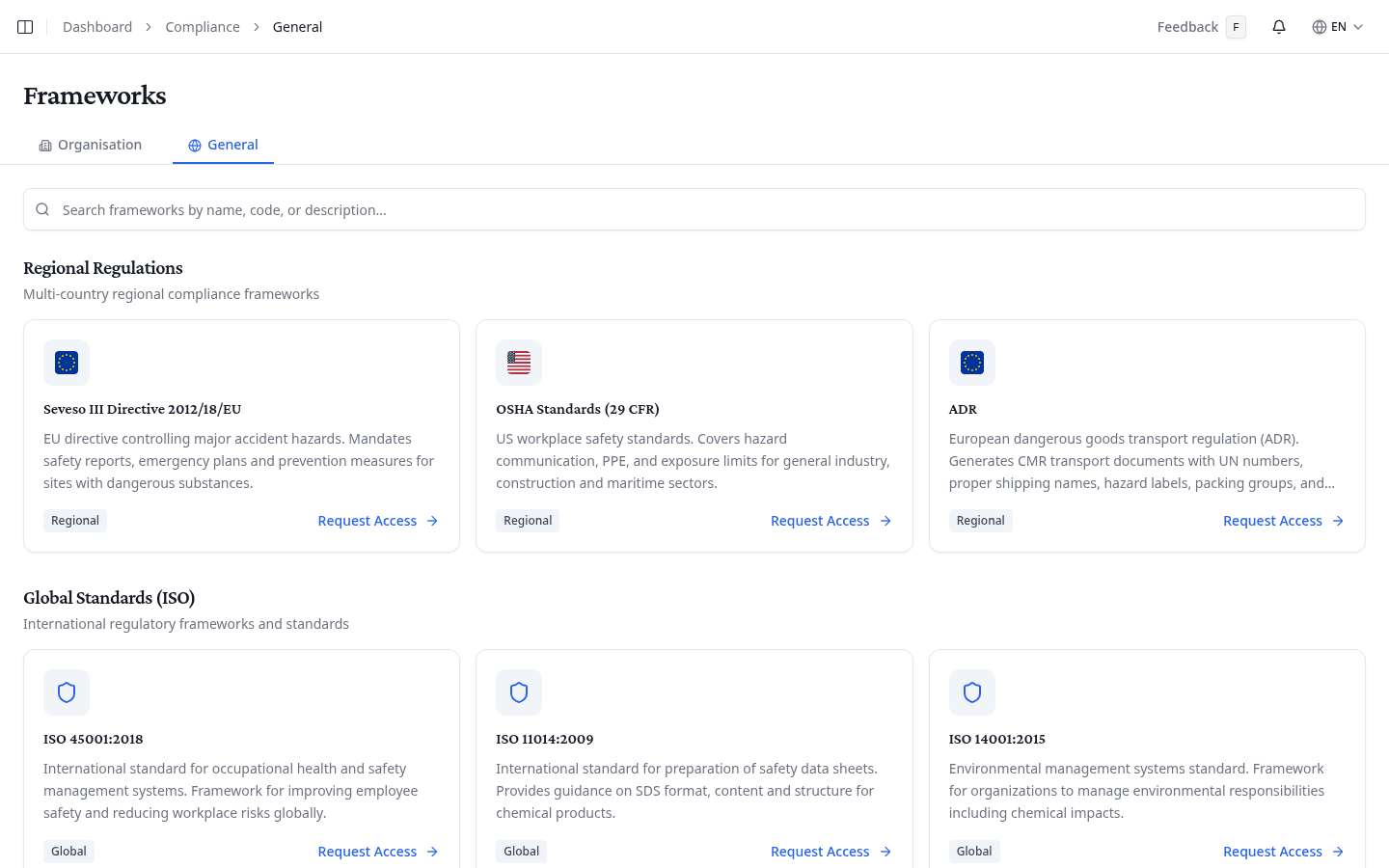
Chaque carte y affiche Demander l'accès. Elle sert à demander à votre gestionnaire de compte d'activer ce référentiel pour votre équipe. Sur l'onglet Organisation, la carte Ajouter un nouveau cadre, en fin de liste, mène au même catalogue.
Si votre équipe est en période d'essai, l'un des quatre référentiels principaux ouvre une fenêtre de mise à niveau au lieu du référentiel. Vous y planifiez un rendez-vous ou envoyez un message pour demander la formule qui l'inclut.
Ouvrir un référentiel
Chaque référentiel possède ses propres onglets. Un référentiel qui produit des documents affiche Generate Report et Reports. Un référentiel qui donne une image vivante de votre bibliothèque affiche plutôt une Overview.
| Onglet | À quoi il sert |
|---|---|
| Overview | Une image vivante de votre bibliothèque vue par ce référentiel |
| Generate Report | Produire un nouveau rapport |
| Reports | Votre historique de rapports et vos téléchargements |
| Settings | Les valeurs d'équipe avec lesquelles ce référentiel calcule |
| Controls | La liste d'exigences propre au référentiel |
La vue d'ensemble montre ce qui compte pour le référentiel concerné. Elle change donc d'un cas à l'autre :
| Référentiel | Sa vue d'ensemble affiche |
|---|---|
| REACH | La qualité des données de chaque FDS, avec des cartes réussi, moyen et faible |
| Horizon Scan | Vos produits face aux listes réglementaires où figurent leurs composants |
| Storage | Vos produits avec pictogrammes SGH, état physique, classe ADR et conditions de stockage |
| Codex / GefStoffV | Des vues de bibliothèque par pays : statut CMR et langue de travail pour le Codex, classes LGK et WGK pour la GefStoffV |
| VLAREM | Vos produits et leur classement par rubriek, sous le nom Products |
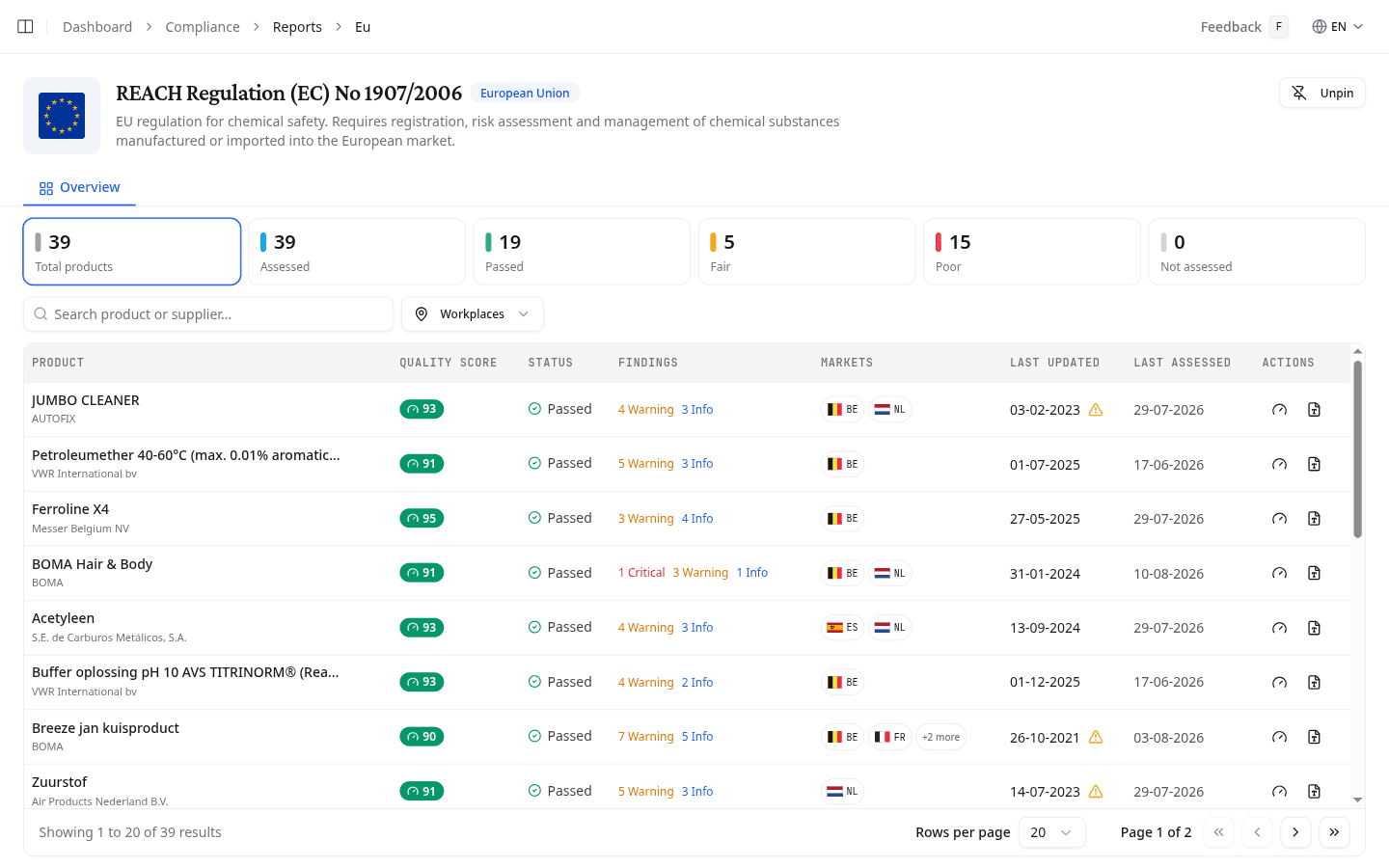
Les référentiels sans vue d'ensemble s'ouvrent directement sur Reports.
Le bouton Épingler à la barre latérale, dans l'en-tête du référentiel, garde celui-ci à portée de clic ; il devient ensuite Détacher. Lorsqu'un référentiel dispose d'un texte légal publié, Législation l'ouvre dans un nouvel onglet, de quoi relire la formulation derrière une exigence sans quitter votre rapport.
Et ensuite
Ouvrez un référentiel et générez votre premier rapport.
PC-370, Mesures de protection incendie élevées, exigences de base pour les systèmes fermés
Niveau 3, Protection incendie et explosion. Mesures de protection incendie élevées, exigences de base pour les systèmes fermés.
Catalogue des référentiels
Tous les référentiels de reporting pris en charge par NextSDS, et ce que chacun couvre.