Wat medewerkers op het portaal zien
Hoe medewerkers werkposten doorbladeren, een product vinden, het veiligheidsinformatieblad downloaden en een melding maken.
Een medewerker bereikt het portaal via een link of QR-code en logt nooit in. Wat daar mogelijk is, hangt af van de opties die u in de portaalinstellingen aanzette.
Werkposten bekijken op het portaal
Het portaal opent op Werkposten. Een kop noemt uw team en telt de werkposten en producten die een bezoeker mag zien.
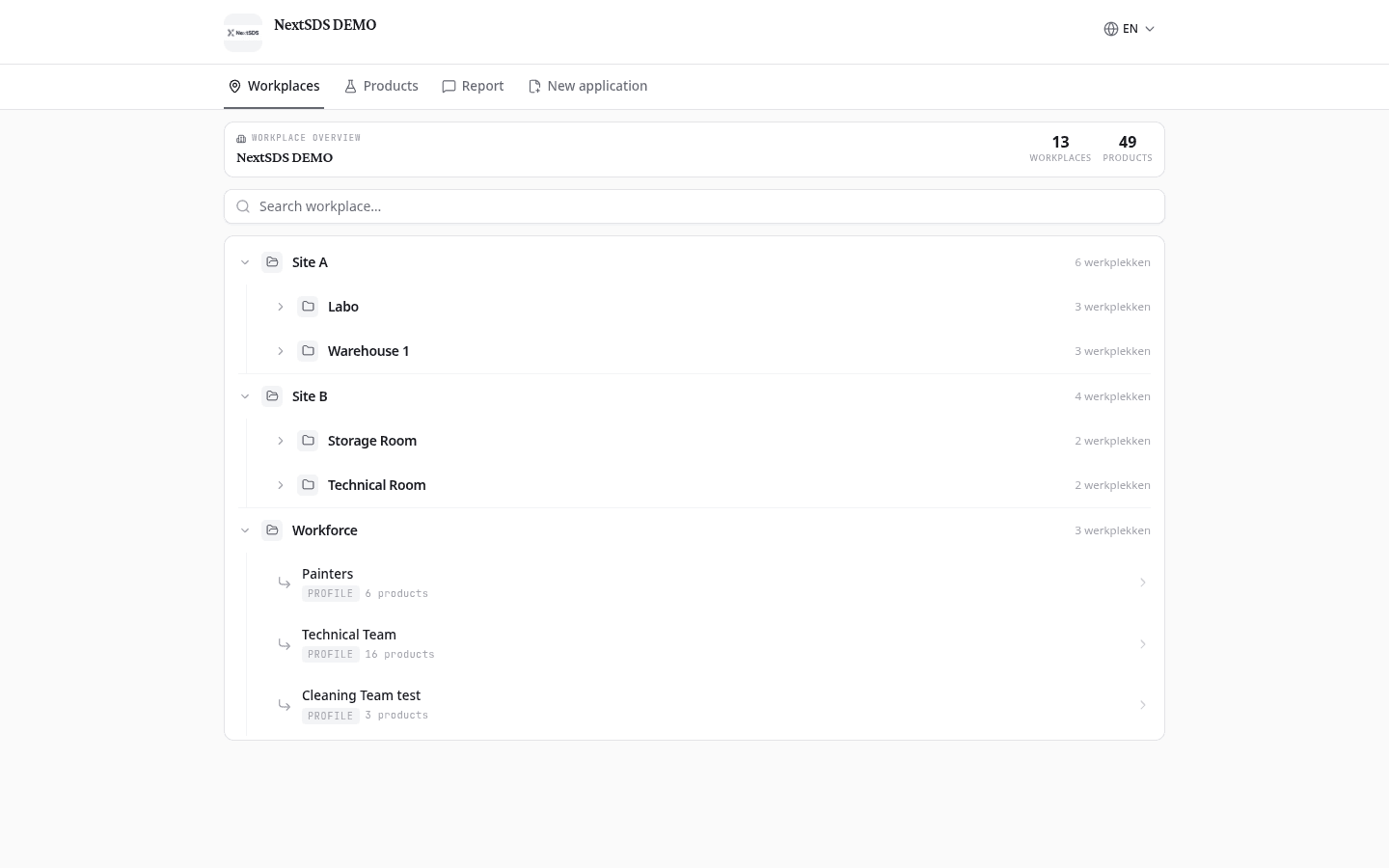
Vouw een site open om de werkposten eronder te zien; met de zoekbalk vindt u er meteen een op naam. Bij elke werkpost staat hoeveel producten er staan, en het type als klein label wanneer uw team dat heeft ingevuld. Zo vindt een medewerker de lijst die bij hem hoort zonder te weten in welk lokaal die staat.
Klik op een werkpost voor de producten die daar staan. Klik daarna op een product voor de volledige veiligheidsinformatie: GHS-gevaren, H- en P-zinnen, PBM-vereisten en eerstehulpmaatregelen.
Producten zoeken en veiligheidsinformatiebladen downloaden
Het tabblad Producten toont alle producten uit uw zichtbare werkposten, twintig per pagina. Elke kaart noemt de productnaam en de leverancier; bij gevaarlijke producten staat er ook een signaalwoord, Gevaar of Waarschuwing, met de GHS-pictogrammen.
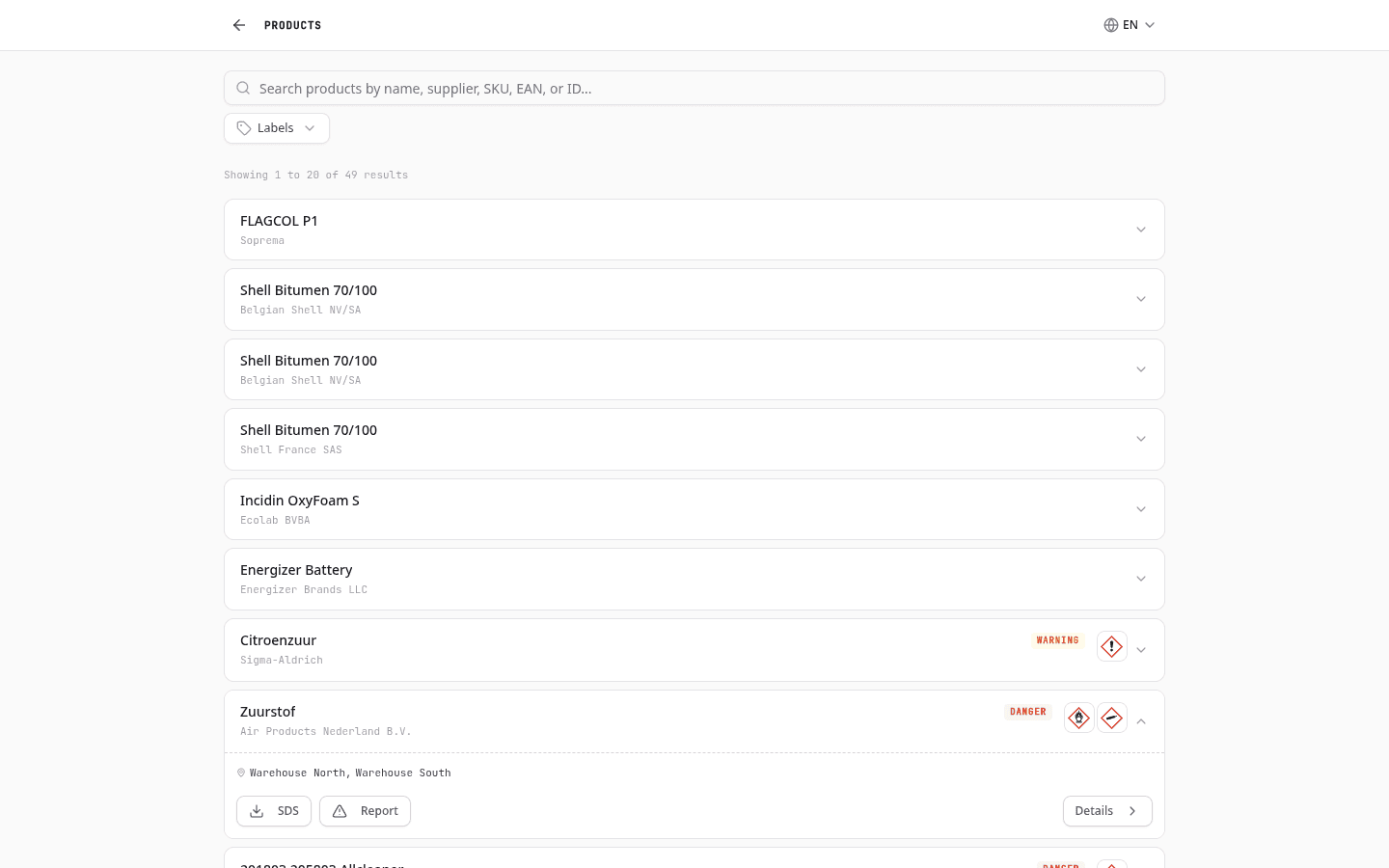
Zoek op naam, leverancier, SKU, EAN of ID. Met Labels beperkt u de lijst tot uw eigen productlabels.
Klik op een kaart om ze uit te klappen. De uitgeklapte kaart noemt de werkposten waar het product staat en biedt drie acties:
- SDS: het veiligheidsinformatieblad als pdf downloaden
- Melden: een veiligheidsprobleem melden dat aan dit product hangt
- Details: de volledige productweergave met GHS-gegevens, H- en P-zinnen en PBM-vereisten
Heeft een product veiligheidskaarten of bijlagen, dan staan ook die eronder, elk met hun aantal.
Veiligheidsproblemen melden via het portaal
Wanneer Meldingen tonen is ingeschakeld in de instellingen, verschijnt een tabblad Melden op het openbare portaal. Medewerkers kunnen hiermee veiligheidsmeldingen, ontbrekende VIB-documenten of onjuiste chemische informatie doorgeven. Meldingen worden gekoppeld aan specifieke locaties, zodat uw team snel kan handelen.
Nieuwe producten aanvragen via het portaal
Wanneer Nieuwe aanvragen is ingeschakeld in de instellingen, verschijnt een tabblad Nieuwe aanvraag op het openbare portaal. Medewerkers vullen de productnaam, leverancier, locatie en reden in en voegen een VIB-bestand bij. Aanvragen verschijnen in uw Inbox ter beoordeling.
Wat u daarna doet
Meldingen en productaanvragen komen allebei in uw Inbox terecht. Zie Inbox.
Het veiligheidsportaal instellen
Configureer een portaal met uw huisstijl, bepaal wie het mag bereiken, en deel de link en QR-code met uw team.
Uw VIB-catalogus delen met klanten via een distributieportaal
Geef klanten en distributeurs een openbaar zoekportaal om uw veiligheidsinformatiebladen te zoeken en te downloaden op product, taal of doelmarkt.