Een QR-code aanmaken
Geef een code een naam, bepaal wat hij dekt, filter hem op bepaalde producten en kies wat een medewerker na het scannen te zien krijgt.
Klik op Nieuwe aanmaken op de QR-pagina, of selecteer eerst een werkpost in de boom om meteen met die werkpost te beginnen.
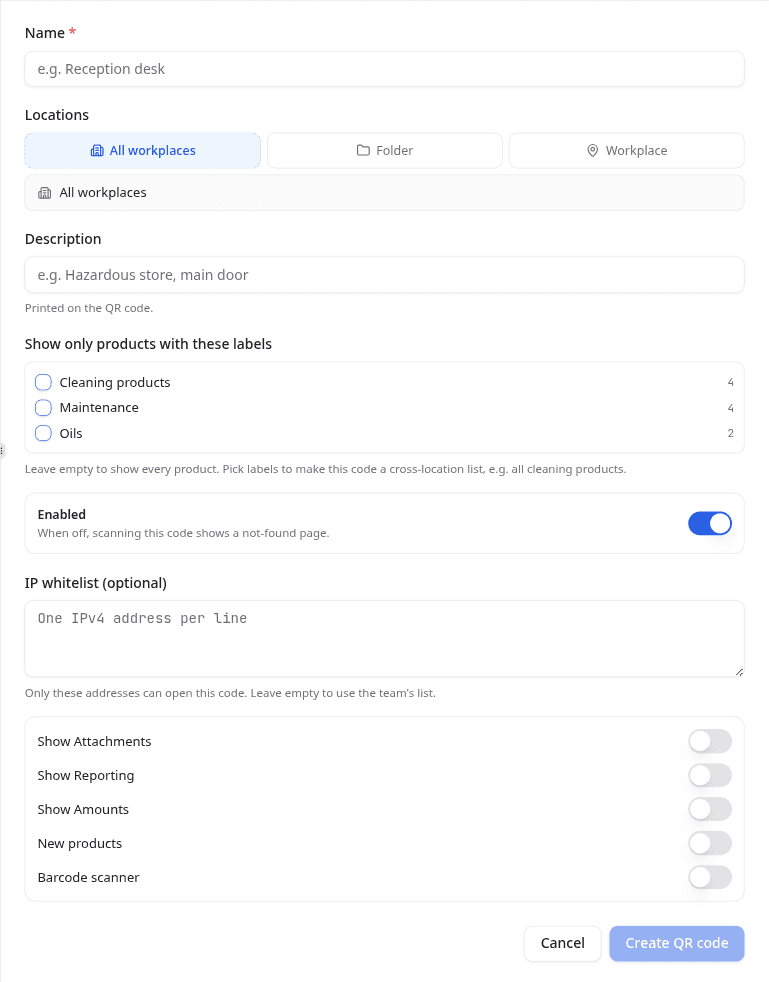
- Vul een Naam in. Daarmee herkent u de code in uw lijst.
- Bepaal onder Locaties wat de code dekt.
- Vul een Omschrijving in. Die wordt onder de code afgedrukt, dus schrijf wat iemand ter plaatse herkent, bijvoorbeeld het lokaal of de deur.
- Klik op QR-code aanmaken.
Bepalen wat de code dekt
| Optie | Wat een scan opent |
|---|---|
| Alle werkposten | Elk product van uw team, over alle werkposten heen |
| Map | Elke werkpost onder de map die u kiest |
| Werkpost | Eén werkpost |
Een mapcode volgt de werkposten eronder terwijl die veranderen. Voegt u later een werkpost aan die map toe, dan valt die binnen de code zonder dat u iets opnieuw hoeft af te drukken.
Alleen bepaalde producten tonen
Toon alleen producten met deze labels beperkt de code tot de producten met de labels die u aanvinkt, met het aantal producten ernaast. Laat het leeg om alles te tonen.
Dit maakt van een code een lijst die over werkposten heen loopt: vink Cleaning products aan op een organisatiebrede code en een scan geeft elk schoonmaakproduct dat u hebt, waar het ook staat. De labels komen uit uw labelverzamelingen.
Kiezen wat een scan toont
Vijf opties bepalen wat een medewerker na het scannen ziet. Alle vijf staan standaard uit.
| Optie | Wat het toevoegt |
|---|---|
| Bijlagen tonen | Bestanden bij een product naast het veiligheidsinformatieblad |
| Meldingen tonen | Een tabblad waarop medewerkers een veiligheidsmelding doen |
| Hoeveelheden tonen | De hoeveelheid en eenheid op die werkpost |
| Nieuwe producten | Een tabblad waarop medewerkers een product aanvragen dat nog niet in de inventaris staat |
| Barcodescanner | Een productbarcode scannen opent het veiligheidsinformatieblad van dat product |
Elke code heeft zijn eigen set, dus de code op een labodeur kan meldingen aanbieden terwijl die aan de receptie dat niet doet.
Een code tot bepaalde netwerken beperken
Vul adressen in onder IP-witte lijst (optioneel), één IPv4-adres per regel. Alleen bezoekers vanaf die adressen kunnen de code openen.
Laat u het leeg, dan valt de code terug op de lijst van uw team bij de instellingen van het veiligheidsportaal, zodat een bestaande beperking gewoon blijft gelden.
Een code later aanzetten
Ingeschakeld staat aan bij het aanmaken. Zet het uit om een code voor te bereiden voordat de signalisatie hangt: hij bestaat en u kunt hem afdrukken, maar scannen toont een niet-gevonden pagina tot u hem aanzet.
Wie de code scant of het adres ervan heeft, ziet de chemicaliënlijst die hij dekt. Gebruik de IP-witte lijst wanneer de inventaris vertrouwelijk is.
Wat u daarna doet
Druk de code af en test hem op een telefoon voor hij aan een muur hangt. In Uw QR-codes beheren staan de downloadformaten.
Scantoegang geven met QR-codes
Maak QR-codes die een chemicaliënlijst openen voor één werkpost, één map of uw hele organisatie, en beheer de codes die u hebt afgedrukt.
Het veiligheidsportaal instellen
Configureer een portaal met uw huisstijl, bepaal wie het mag bereiken, en deel de link en QR-code met uw team.