Scantoegang geven met QR-codes
Maak QR-codes die een chemicaliënlijst openen voor één werkpost, één map of uw hele organisatie, en beheer de codes die u hebt afgedrukt.
Druk een code af op een deur, een kast of een opslagrek. Wie scant, ziet de producten op die plek met hun gevareninformatie en veiligheidsinformatiebladen, en niemand hoeft zich aan te melden.
Open QR Access in de zijbalk.
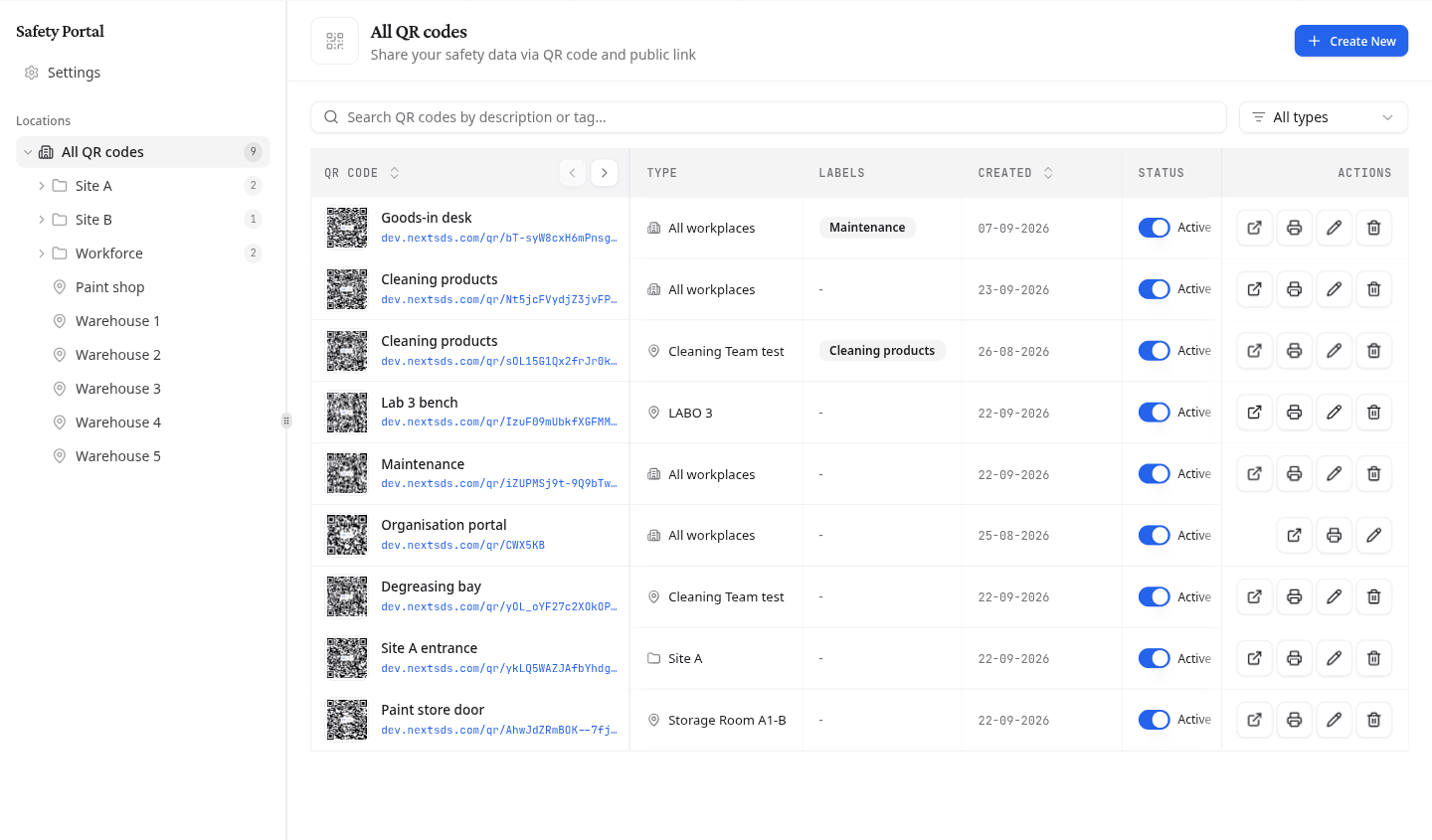
Klik een niveau in de boom aan om alleen de codes daarvan te zien. Bij elke map en werkpost staat hoeveel codes die heeft. Een code op een map hoort bij die map en wordt daar geteld en beheerd, niet herhaald onder elke werkpost eronder.
De lijst met QR-codes lezen
| Kolom | Wat u ziet |
|---|---|
| QR-code | De naam die u de code gaf, met eronder de toegangs-URL. Klik op de miniatuur om het downloadvenster te openen |
| Type | Wat de code dekt: Alle werkposten, een Map of één Werkpost |
| Labels | De productlabels waarop de code is gefilterd, of een streepje als hij alles toont |
| Aangemaakt | Wanneer de code is gemaakt |
| Status | Actief of Inactief, met de schakelaar die dat omzet |
Zoek op omschrijving of tag om een code te vinden, of kies via Alle types alleen organisatie-, map- of werkpostcodes.
Een code afdrukken of downloaden
Klik op de miniatuur in de kolom QR-code, of op het printericoon onder Acties. QR-code downloaden opent met de code groot in beeld en het onderschrift eronder.
Kies PNG (Afbeelding) voor signalisatie die naar een printer gaat, of SVG (Vector) wanneer de code op elk formaat scherp moet blijven, bijvoorbeeld op een groot bord of een gegraveerde plaat.
Uw teamlogo staat midden in de code en de omschrijving die u gaf, wordt als onderschrift mee afgedrukt.
Een code wijzigen of verwijderen
Elke rij heeft vier acties:
- Portaal openen toont de pagina waar een scan uitkomt, zodat u die kunt nakijken voor u afdrukt.
- Afdrukken opent het downloadvenster.
- Bewerken opent de instellingen van de code opnieuw. Klik daarna op Wijzigingen opslaan.
- Verwijderen haalt de code weg.
Zet Status uit om toegang in te trekken zonder iets te verwijderen. Een uitgeschakelde code toont bij het scannen een niet-gevonden pagina; zet u hem weer aan, dan werkt dezelfde afgedrukte code opnieuw.
Een code verwijderen trekt de scantoegang in voor elke afgedrukte kopie. Wie daarna scant, komt niet meer bij de chemicaliënlijst, en de code is niet herstelbaar. Schakel hem uit als u hem later nog wilt kunnen gebruiken.
Het organisatieportaal
Uw team begint met één code, Organisatieportaal. Die dekt elke werkpost en is de code die al op signalisatie stond voor iemand dit scherm opende.
Zijn naam, wat hij dekt en zijn labelfilter liggen vast, en hij heeft geen actie Verwijderen. Zijn weergaveopties en zijn schakelaar Status werken als bij elke andere code, dus u kunt nog altijd aanpassen wat een scan toont of de toegang intrekken.
De codes van één werkpost beheren
Open een werkpost en kies het tabblad QR-codes voor de codes die naar die ene werkpost wijzen. Het tabblad telt alleen directe doelen, dus de code van een map telt niet mee bij de werkposten eronder. Via Alle QR-codes beheren gaat u terug naar de volledige lijst.
U kunt een code ook starten vanuit het optiemenu van een map of een werkpost in Werkposten. Het formulier opent dan met het doel al ingevuld.
Wat u daarna doet
Maak een QR-code voor de plek die u eerst wilt dekken.