Een rapport genereren en downloaden
Een nalevingsrapport uitvoeren, de voortgang volgen en het resultaat exporteren.
Een rapport draait op de achtergrond, dus u start het en komt er later op terug. De stappen zijn in elk kader dezelfde; alleen de aangeboden rapporttypes verschillen.
Een rapport genereren
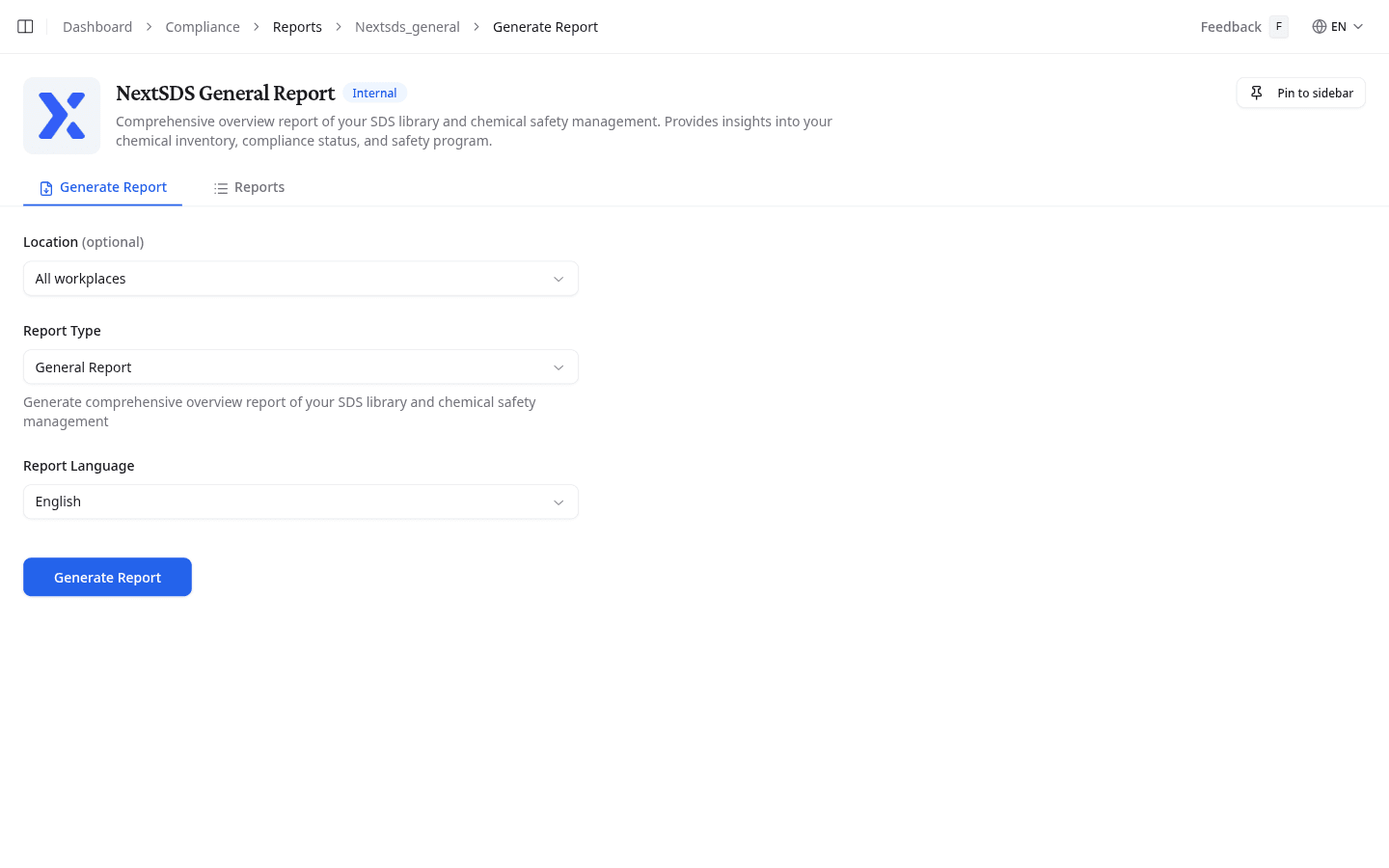
- Open het tabblad Generate Report.
- Kies een Report Type. Sommige kaders bieden er meerdere aan, bijvoorbeeld inventaris, risicoanalyse of beide samen.
- Kies een Report Language voor de uitvoer.
- Biedt het kader een veld Location aan, kies dan een werkpost. Laat All workplaces staan voor uw volledige inventaris.
- Klik op Generate Report.
Het rapport draait op de achtergrond. Verlaat gerust de pagina en kom later terug. Het resultaat verschijnt zonder dat u hoeft te vernieuwen.
Inventarisrapporten hebben minstens één werkpost nodig. Hebt u er nog geen aangemaakt, ga dan eerst naar Werkposten.
Horizon Scan voegt op dit tabblad een keuzelijst met reguleringslijsten toe. Zie Horizon Scan.
Eerdere rapporten nakijken
Het tabblad Reports bevat uw rapportgeschiedenis.
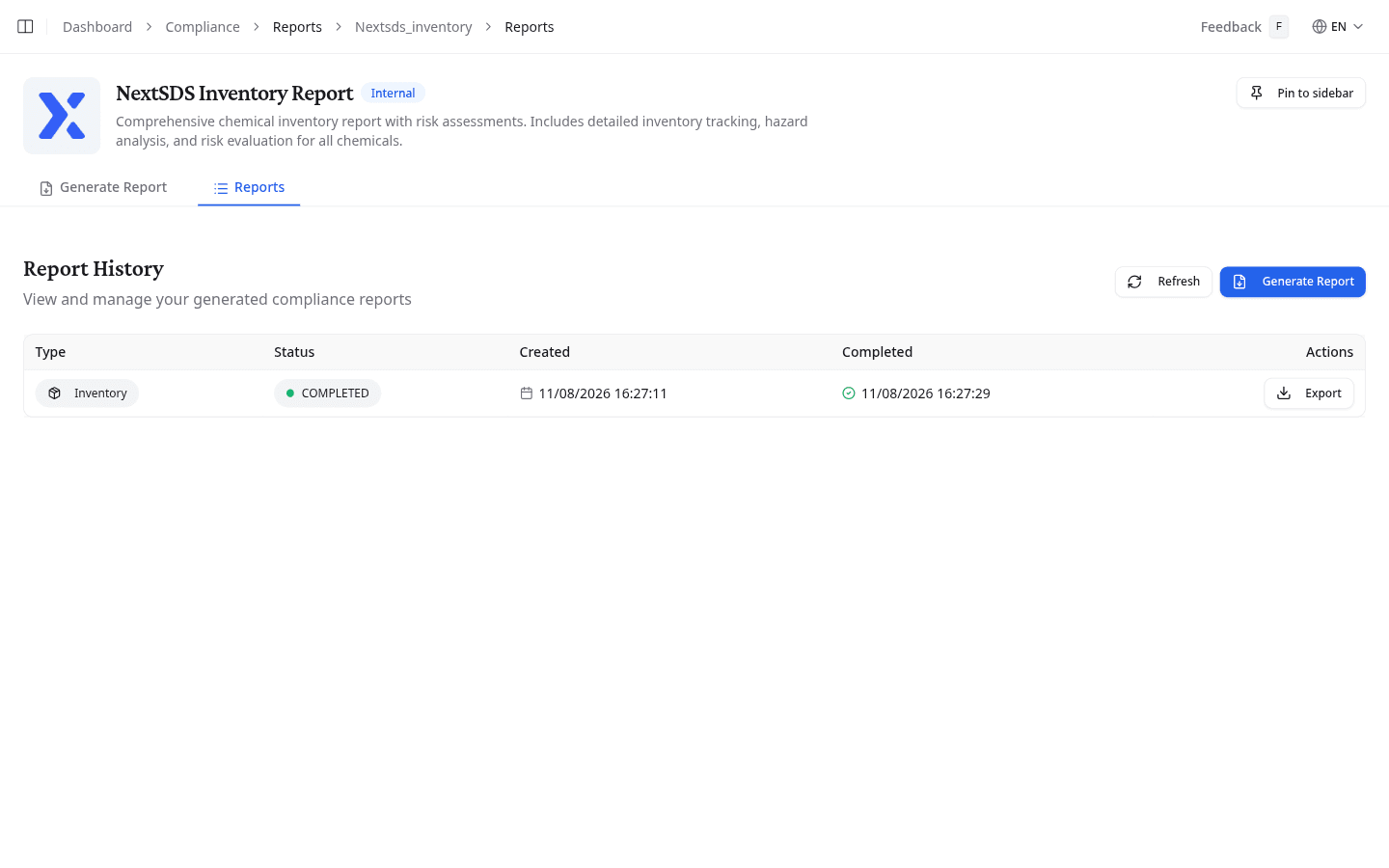
| Kolom | Wat ze toont |
|---|---|
| Type | De rapportvariant die werd gegenereerd |
| Status | Afgewerkt (groen), in wachtrij (geel), bezig (blauw) of mislukt (rood) |
| Created | Wanneer u het rapport aanvroeg |
| Completed | Wanneer het rapport klaar was |
Welke acties een afgewerkt rapport biedt, hangt af van het kader:
- View Report: het rapport openen in NextSDS
- Export: bij inventarisrapporten kiest u Inventory, Risk Assessment of beide samen als pdf, of u downloadt de inventaris als rekenblad
- Export Excel: bij indelingsrapporten downloadt u een gestructureerd rekenblad
Sommige rapporten hebben hun rekenblad eerder klaar dan de leesbare versie. In dat geval biedt de rij eerst Export Excel aan. Download dat gerust meteen en kom later terug voor het volledige rapport.
Een afgewerkt rapport openen
Klik op View Report. Het rapport opent volledig, met uw teamnaam, de analysedatum en het kader waartegen het draaide.
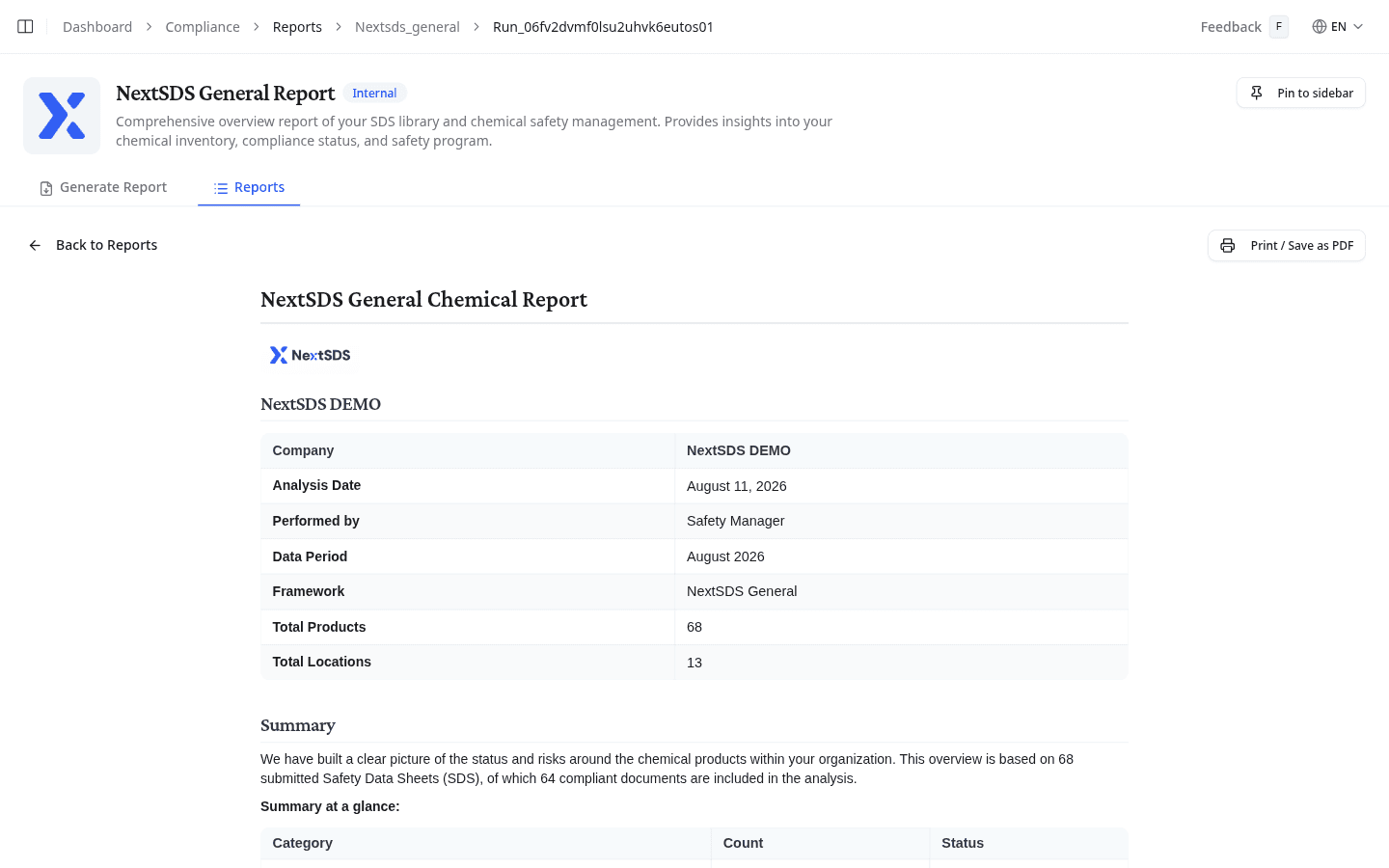
Via Print / Save as PDF maakt u een afdrukbare versie. Met Back to Reports keert u terug naar de geschiedenis.
Wat u daarna doet
Bekijk de kaderinstellingen en controles achter de cijfers in uw rapport.