Kaders doorbladeren en inschakelen
Vind de kaders waarover uw team kan rapporteren, speld de kaders vast die u gebruikt en vraag de kaders aan die u nog niet hebt.
Vier NextSDS-kaders staan bij elk team aan. Al de rest, van REACH tot VLAREM, wordt per team ingeschakeld, en precies dat scheiden de twee tabbladen van de pagina Frameworks: waarover u vandaag kunt rapporteren, en wat u nog kunt toevoegen.
Beschikbare kaders doorbladeren
De pagina heeft twee tabbladen. Onder Organisatie staan de kaders die al voor uw team zijn ingeschakeld en waarover u direct kunt rapporteren. Algemeen is de catalogus van al de rest.
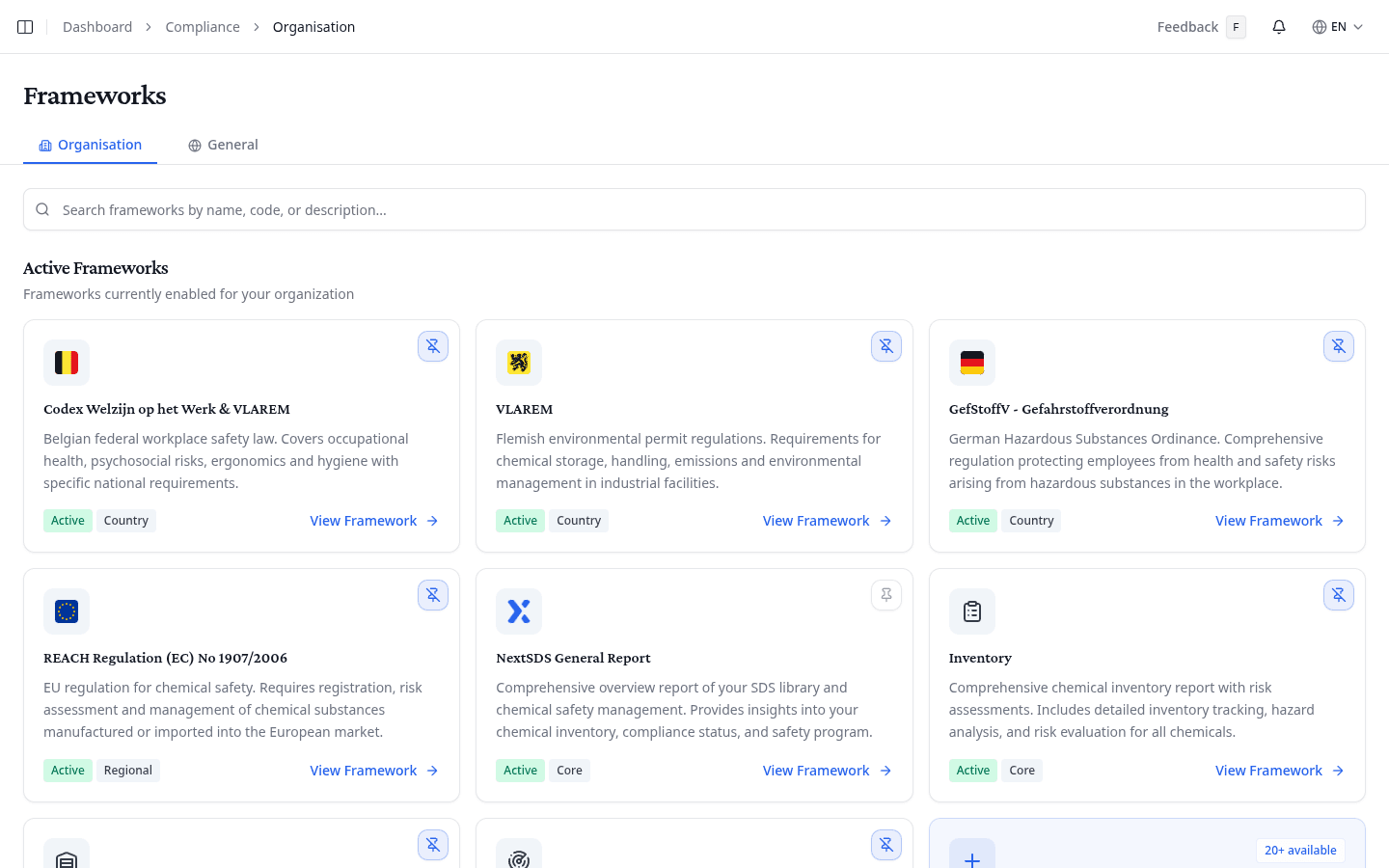
Elke kaart toont de naam van het kader, wat het dekt en twee badges: Actief wanneer uw team het mag gebruiken, en het toepassingsgebied.
| Badge | Betekenis |
|---|---|
| Kern | Een ingebouwd NextSDS-kader, bij elk team ingeschakeld |
| Regionaal | Dekt meerdere landen, zoals een EU-verordening |
| Globaal | Een internationale norm, zoals een ISO |
| Land | Nationale wetgeving voor één land |
Via Framework bekijken opent u dat kader. Zoek op naam, code of beschrijving om de lijst te beperken; daarna leest u hoeveel van het totaal nog overblijven. De kadercatalogus somt alles op wat NextSDS ondersteunt.
De kaders waarin u werkt vastspelden
Klik op het speldje van een actieve kaart om dat kader in de zijbalk te zetten, en klik opnieuw om het weg te halen. Alleen actieve kaders kunt u vastspelden. Dezelfde knop staat in de kop van het kader, zodat u ook tijdens het lezen van een rapport kunt vastspelden.
Een kader aanvragen dat u nog niet hebt
Algemeen verdeelt de catalogus over Regionale regelgeving, Globale standaarden (ISO) en Landspecifiek.
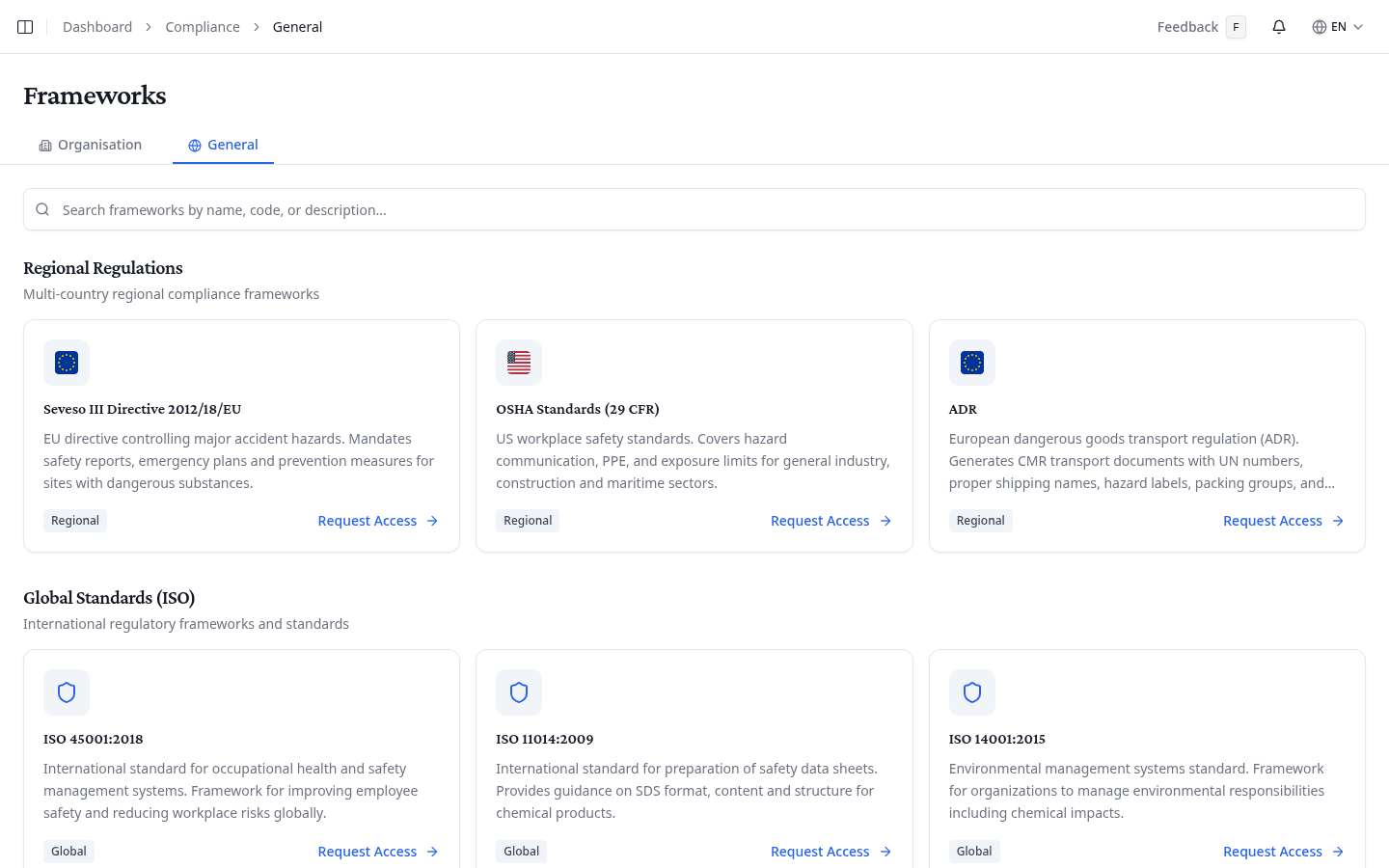
Elke kaart hier leest Toegang aanvragen. Klik erop om uw accountmanager te vragen dat kader voor uw team in te schakelen. Op het tabblad Organisatie is de kaart Nieuw framework toevoegen, onderaan de lijst, een snelkoppeling naar diezelfde catalogus.
Zit uw team op een proefplan, dan opent een van de vier kernkaders een upgradevenster in plaats van het kader zelf. Daarin plant u een gesprek of stuurt u een bericht, zodat u het plan kunt vragen waarin het kader zit.
Een kader openen
Elk kader heeft zijn eigen tabbladen. Levert een kader documenten op, dan ziet u Generate Report en Reports. Toont een kader een live beeld van uw bibliotheek, dan krijgt u in plaats daarvan een Overview.
| Tabblad | Waarvoor het dient |
|---|---|
| Overview | Een live beeld van uw bibliotheek door de bril van dit kader |
| Generate Report | Een nieuw rapport opstellen |
| Reports | Uw rapportgeschiedenis en downloads |
| Settings | Teamwaarden waarmee dit kader rekent |
| Controls | De eisenlijst van het kader zelf |
Het overzicht toont wat voor dat kader telt. Daardoor ziet het er per kader anders uit:
| Kader | Het overzicht toont |
|---|---|
| REACH | De datakwaliteit van elk VIB, met kaarten voor geslaagd, matig en zwak |
| Horizon Scan | Uw producten tegenover de reguleringslijsten waarop hun componenten voorkomen |
| Storage | Uw producten met GHS-pictogrammen, fysische toestand, ADR-klasse en opslagvoorwaarden |
| Codex / GefStoffV | Bibliotheekweergaven per land: CMR-status en werktaal voor de Codex, LGK- en WGK-opslagklassen voor GefStoffV |
| VLAREM | Uw producten met hun rubriekindeling, onder de naam Products |
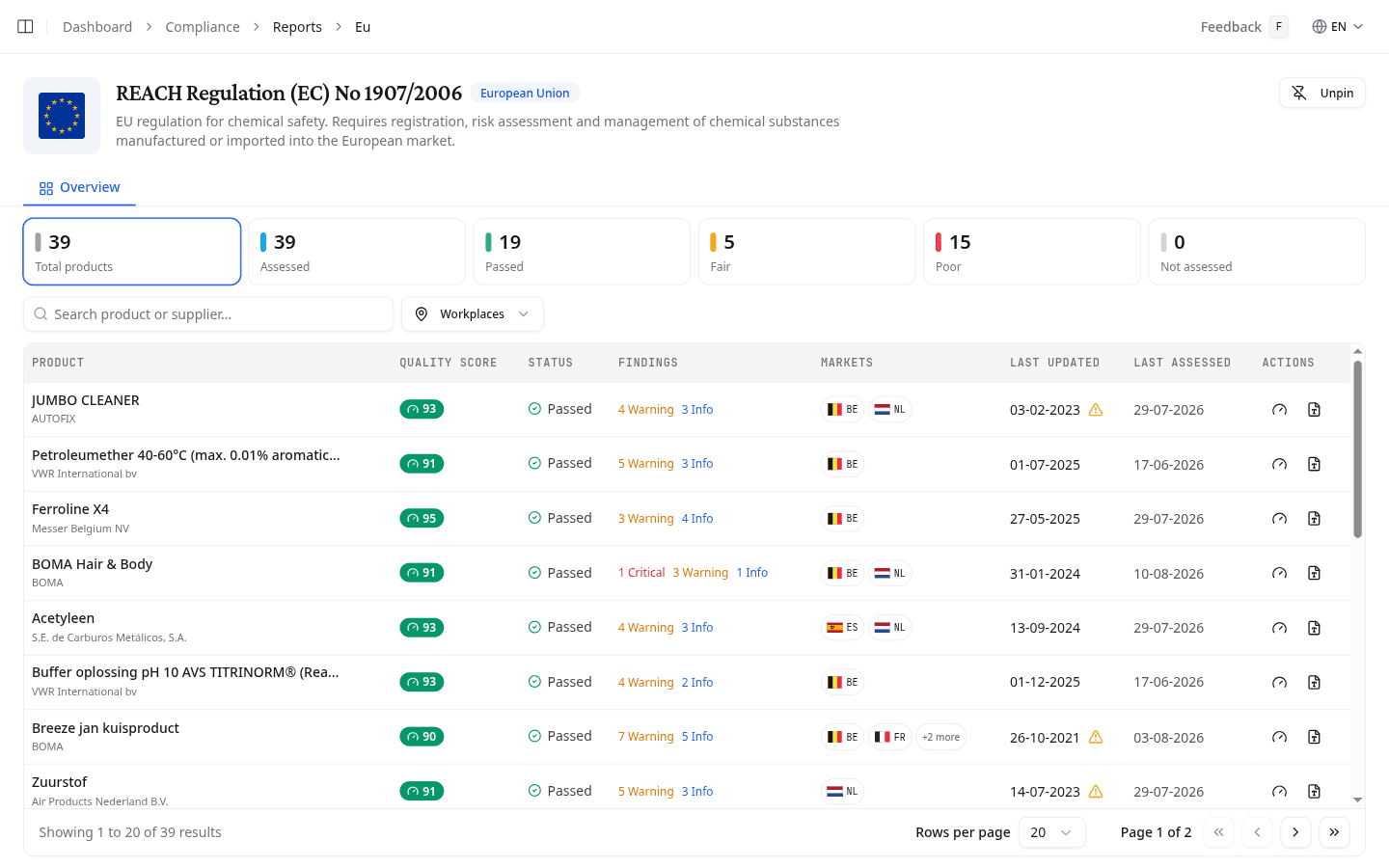
Kaders zonder overzicht openen meteen op Reports.
Via Vastmaken aan zijbalk in de kaderkop houdt u een kader binnen handbereik; daarna staat er Losmaken. Heeft een kader een gepubliceerde wettekst, dan opent Wetgeving die in een nieuw tabblad, zodat u de formulering achter een eis kunt nalezen zonder uw rapport te verlaten.
Wat u daarna doet
Open een kader en genereer uw eerste rapport.